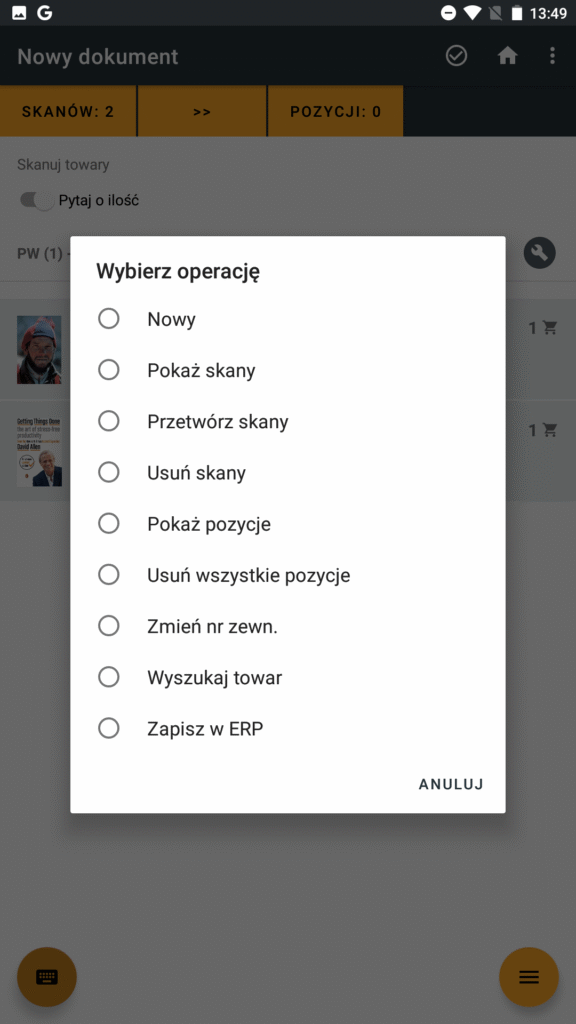
Z poziomu aplikacji PP Kolektor jest możliwość dodania dokumentu bezpośrednio do ERP (np. Subiekt GT, Subiekt nexo). Dokumenty te nie są zapisywane po stornie systemu PP Mag.
Dostępne są dokumenty:
- Przyjęcie zewnętrzne (PZ),
- Przychód wewnętrzny (PW),
- Zamówienie do dostawcy (ZD),
- Wydanie zewnętrzne (WZ),
- Zamówienie od klienta (ZK),
- Inwentaryzacja cząstkowa (spis) (IWC),
Skany / pozycje #
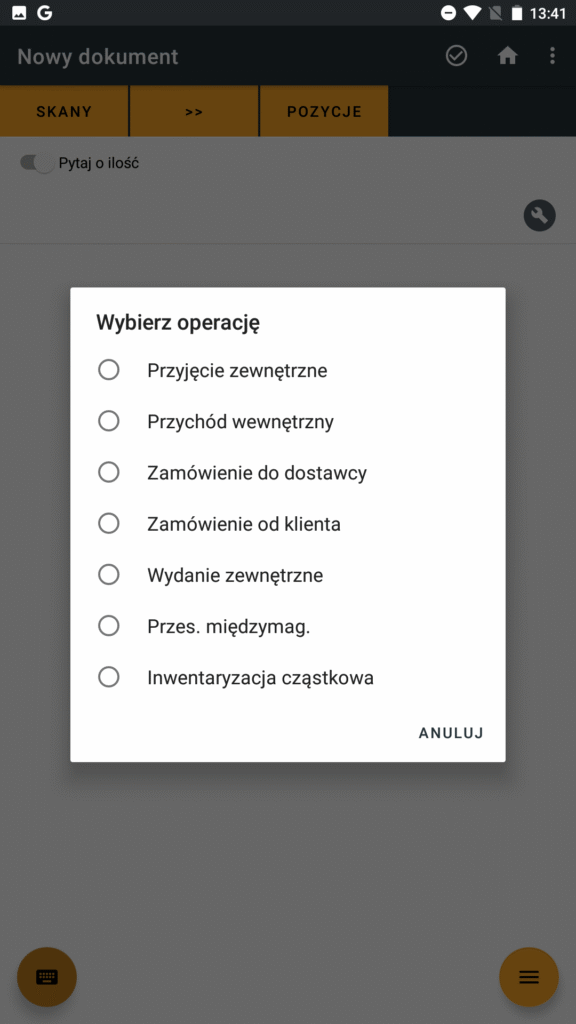
Ekran tworzenia nowego dokumentu, jest podzielony na dwie listy:
- Skany – zawierającą listę wszystkich wykonanych skanów ,
- Pozycje – zawierające zgrupowane pozycje towaru (jedna pozycja per towar).
Podczas skanowania towarów dodawane są nowe skany z domyślą ilością 1.0 w podstawowej jednostce towaru.
Po zeskanowaniu towarów operator musi uruchomić przetworzenie skanów na pozycje (z poziomu menu kontekstowego lub przyciskiem na górze ekranu).
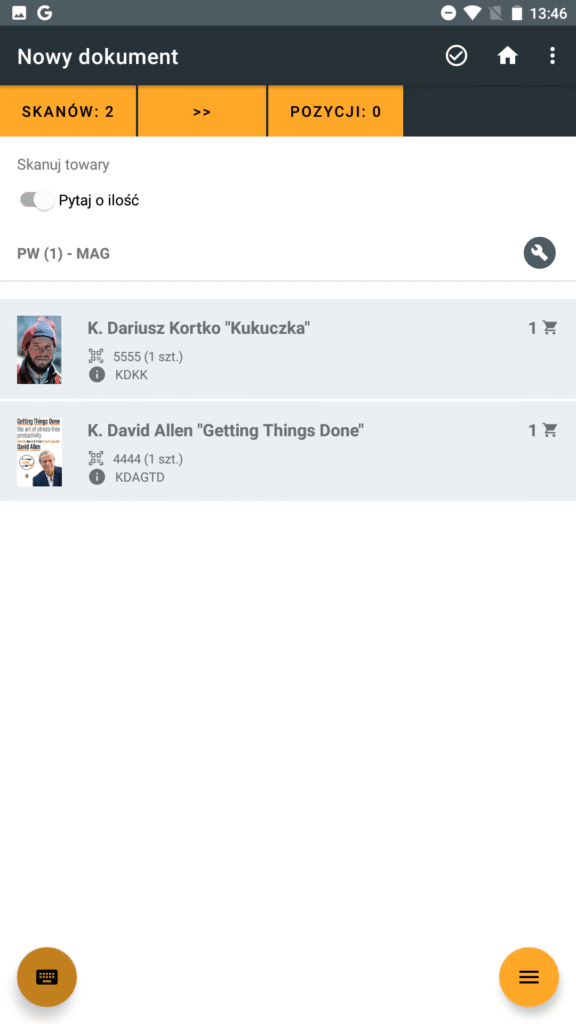
Możliwe jest postępowanie w taki sposób aby kilka razy uruchamiać przetwarzanie skanów na pozycje. Skanując towary z kilku palet można uruchomić przetwarzanie i tym samym wyczyścić listę skanów, dzięki czemu skanując towary z następnej palety operator będzie mógł łatwo cofnąć się w razie pomyłki.
Tylko skany, które zostały rozpoznane mogą być przetworzone na pozycje. Jeżeli któregoś kodu kreskowego nie dało się odnaleźć to trzeba dodać go do kartoteki towaru w ERP i uruchomić ponownie wyszukiwanie z poziomu aplikacji.
Pola dokumentu #
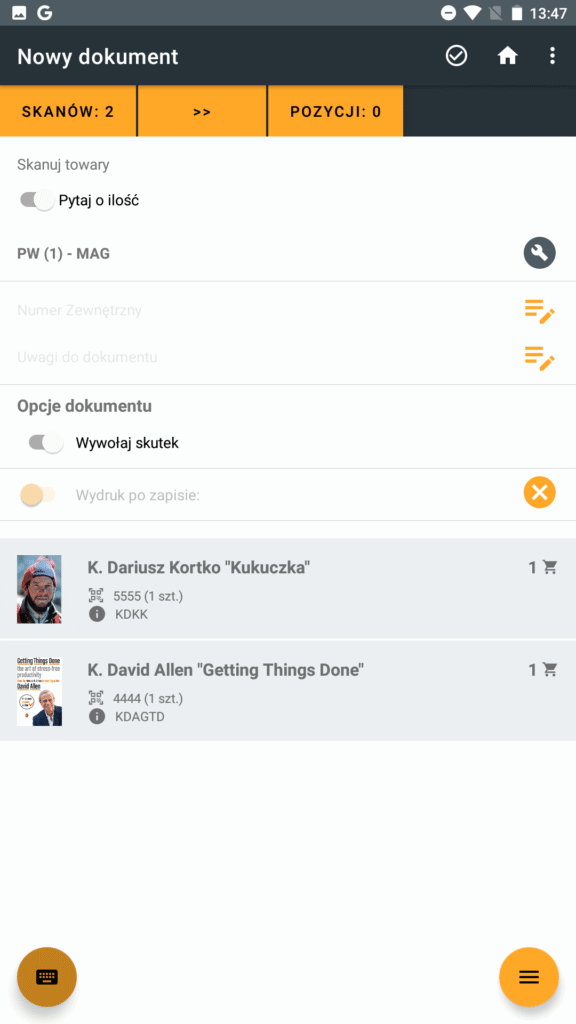
W zależności od rodzaju dokumentu aplikacja pozwala na edycję niektórych parametrów:
- Kontrahent (z możliwością jego wyszukania w bazie ERP),
- Numer zewnętrzny (referencyjny),
- Uwagi dokumentu,
- Wywołanie skutku magazynowego (dla zamówień działa jako rezerwacja stanów magazynowych),
- Pomijanie rezerwacji (tylko dokumenty MM),
- Symbol magazynu docelowego (tylko dla dokumentów MM).
Rozpoznawanie towaru po skanie #
Po zeskanowaniu kodu kreskowego towaru aplikacja najpierw go zapisze na liście skanów, a dopiero później będzie próbowała go rozpoznać. Dlatego w pierwszej chwili na ekranie mogą pojawiać się informacje o nie rozpoznanym towarze.
W pierwszej kolejności aplikacja będzie szukać kodu kreskowego w pobranych na kolektor towarach. Jeżeli nie znajdzie takiego kodu, to rozpocznie wyszukiwanie w systemie ERP. Dopiero po rozpoznaniu na liście będą wyświetlone dane towaru ze zdjęciem.
W przypadku, gdy kod kreskowy przypisany jest do kilku towarów, na liście skanów będzie wyświetlona informacja o konieczności wskazania konkretnego towaru.
Operacje na skanie #
Przytrzymując palec na rekordzie skanu można wywołać menu kontekstowe pozwalające na:
- Wyszukaj – opcja uruchamiająca wyszukiwanie towaru w ERP (tylko dla skanów, które nie zostały rozpoznane),
- Zmień ilość – zmiana ilości skanowanego towaru (w jednostce podstawowej),
- Wybierz towar – opcja wyboru towaru w przypadku wykrycia przypisania kodu produktu w kilku towarach,
- Podgląd towaru – otwiera ekran podglądu szczegółów rozpoznanego towaru,
- Drukuj etykietę towaru – uruchamia wydruk etykiety towarowej,
- Usuń – usuwa rekord skanu.
Operacje na pozycji #
Przytrzymując palec na pozycji towaru można uruchomić operacje:
- Zmień ilość – zmiana ilości towaru (w jednostce podstawowej). Zmiana nie wpływa na ilości w poszczególnych skanach. Opcja dostępna tylko przed zapisaniem dokumentu w ERP.
- Usuń pozycję – usuwa pozycję. Opcja dostępna tylko przed zapisaniem dokumentu w ERP.
- Edytuj opis – pozwala na wpisanie opisu tekstowego, który będzie dodany jako opis pozycji na dokumencie w ERP. Opcja dostępna tylko przed zapisaniem dokumentu w ERP.
- Podgląd towaru – uruchamia podgląd szczegółów towaru.
- Drukuj etykietę towaru – uruchamia wydruk etykiety towarowej.
Operacje w menu kontekstowym #
Po wciśnięciu przycisku menu kontekstowego możliwe są operacje:
- Nowy – utworzenie nowego dokumentu,
- Pokaż skany – przejście na listę skanów (opcja dostępna także pod przyciskiem na górze okna),
- Pokaż pozycje – przejście na listę pozycji (opcja dostępna także pod przyciskiem na górze okna),
- Przetwórz skany – uruchamia przetworzenie rozpoznanych skanów na pozycje (opcja dostępna także pod przyciskiem „>>” na górze okna),
- Usuń skany – usuwa wszystkie nie przetworzone skany,
- Usuń wszystkie pozycje – usuwa wszystkie pozycje z towarami,
- Zmień numer zewnętrzny – uruchamia zmianę numeru zewnętrznego (opcja dostępna także po rozwinięciu sekcji z właściwościami dokumentu),
- Wyszukaj towar – uruchamia wyszukiwanie towaru dla wszystkich nierozpoznanych skanów,
- Zapisz w ERP – uruchamia zapisanie dokumentu w systemie ERP,
- Drukuj etykietę – uruchamia wydruk etykiety tworzonego dokumentu (opcja dostępna dopiero po zapisaniu w ERP),
- Rozłóż – uruchamia rozkładanie towaru na nośniku wirtualnym (opcja dostępna po zapisaniu i tylko dla dokumentów przyjęcia zewnętrznego),
- Odłóż do nośnika – uruchamia odkładanie utworzonego dokumentu do wskazanego nośnika (opcja dostępna tylko dla dokumentów przyjęć).