Jak dodać obsługę przekazywania faktury do Allegro za pomocą programu PP Mag Automat?
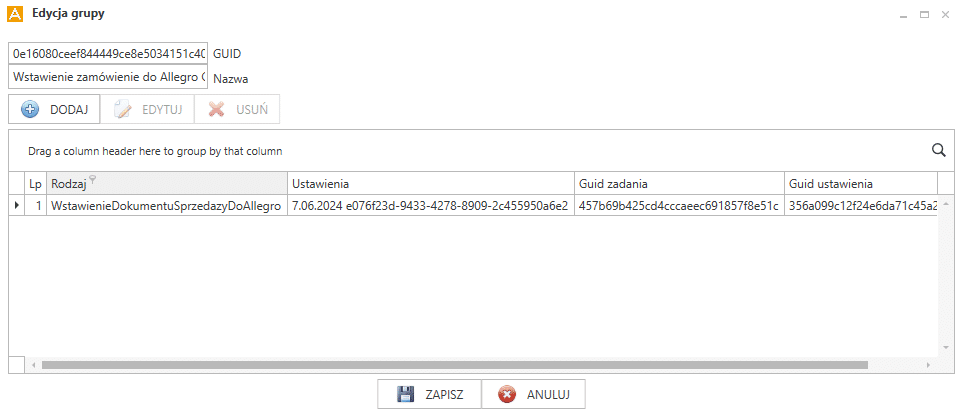
Mapowanie wartości z dokumentu Subiekta do pól w PP Mag #
Dane wymagane do przekazania dokumentu (E-mail odbiorcy, Id sprzedającego, Id transakcji) program może pobierać z różnych miejsc dokumentu źródłowego w systemie ERP.
Adres e-mail odbiorcy najczęściej pobierany jest bezpośrednio z danych kontrahenta. Pozostałe identyfikatory mogą być zapisane w:
– Polach własnych dokumentu,
– Uwagach dokumentu,
– Innych polach zdefiniowanych w systemie ERP.
1. Przejdź do: PP Mag -> sekcja WYDANIA -> ikona koła zębatego -> przycisk EDYTUJ ŹRÓDŁO -> sekcja USTAWIENIA ŹRÓDŁA -> przycisk EDYTUJ -> węzeł RÓŻNE -> węzeł POLA DODATKOWE – WYDANIA -> węzeł ZK -> opcja MAPOWANIA.
2. Rozwiń odpowiedni węzeł (np. IdZamowieniaAllegro), aby zobaczyć dostępne pola struktury, a następnie dodaj mapowania pól (Klikając ikonę PLUS), które w Twoim systemie Subiekt zawierają te dane.
Utworzenie grupy dokumentu #
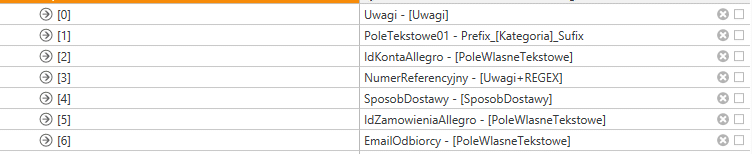
1. Przejdź do: PP Mag -> WYDANIA -> ikona koła zębatego -> DEFINICJE GRUP.
2. Dodaj nową grupę (np. „Wstaw do Allegro”), w której określisz, dla jakich dokumentów system ma automatycznie wstawiać dokument końcowy do Allegro.
Warunek możesz zdefiniować na przykład:
- Jeśli dokument posiada określoną kategorię (np. „Allegro”),
- Jeśli dokument zawiera w uwagach konkretny tekst (np. [AL]Wstaw do Allegro[/AL]).
Zapoznaj się ze szczegółami w artykule: Instrukcja dodawania grupy dokumentu w PP Mag.
3. Po dodaniu grupy skopiuj jej identyfikator GUID, który będzie potrzebny w następnym kroku.
Przypisanie grupy do przekazania do Allegro #
1. Przejdź do: PP Mag -> WYDANIA -> ikona koła zębatego -> UST. IMPORTU.
2. Zaznacz opcję „Oznaczaj dokumenty do przekazania do Allegro”.
3. Kliknij ikonę PLUS i wklej skopiowany wcześniej identyfikator GUID grupy.
Pełny opis opcji znajdziesz w artykule: Szczegółowy opis okna ustawień importu PP Mag.
Dodanie konta Allegro #
1. Przejdź do: PP Mag -> ADMINISTRACJA -> OGÓLNE -> KONTA ALLEGRO.
2. Dodaj ręcznie konto Allegro (jeżeli nie zostało dodane wcześniej).
Dodanie zadań automatycznych #
1. Przejdź do: PP Mag -> ZADANIA AUTOMATYCZNE -> DEFINICJE.
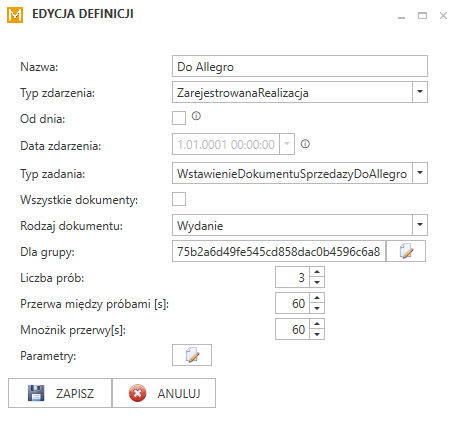
2. Dodaj nową definicję zadania (np. o nazwie „Do Allegro”).
3. W polu „Typ zdarzenia” wybierz zdarzenie, które wywoła wstawienie dokumentu sprzedaży do Allegro:
- Wybierz ZarejestrowanaRealizacja, jeśli wstawienie ma nastąpić natychmiast po zrealizowaniu ZK na dokument końcowy.
- Wybierz DoWysyłki, jeśli wstawienie ma nastąpić po zmianie statusu dokumentu na „DoWysyłki”.
4. W polu „Typ zadania” wybierz dokładnie: WstawienieDokumentuSprzedazyDoAllegro.
5. Kliknij ikonę w sekcji „Dla grupy” i wskaż odpowiedni GUID grupy.
Więcej informacji o konfiguracji znajdziesz w artykule: Szczegółowa dokumentacja zadań automatycznych PP Mag.
Dodanie zadania do PP Mag Automat #
1. Uruchom program PP Mag Automat i przejdź do konfiguracji zadań.
2. Dodaj do listy nowe zadanie i wybierz dokładnie typ: WstawienieDokumentuSprzedazyDoAllegroPoZdarzeniu.