Zadanie importuje dokumenty z systemu ERP
Dodanie zadania #
Aby dodać nowe zadanie do PP Mag Automat:
- Kliknij DODAJ
- Wpisz nazwę zadania np. „Import dokumentów”
- Kliknij DODAJ aby dodać podzadanie.
- Wybierz z listy zadanie „Import dokumentów wydań / przyjęć (harmonogram)”
- Wybierz dodane podzadanie i kliknij EDYTUJ.
Konfiguracja #
W zadaniu importu dokumentu wydania ustaw:
- Rodzaj dokumentu – Typ dokumentów pobieranych (Wydanie/Przyjęcie)
- Identyfikator źródła – identyfikator widoczny w konfiguracji źródeł (PP Mag -> WYDANIA -> zębatka -> EDYCJA ŹRÓDEŁ). Przykładowo: c5ff2070-9a5a-40f9-b84d-e0dcd5800780. (Wklej go do pola „Identyfikator źródła”)
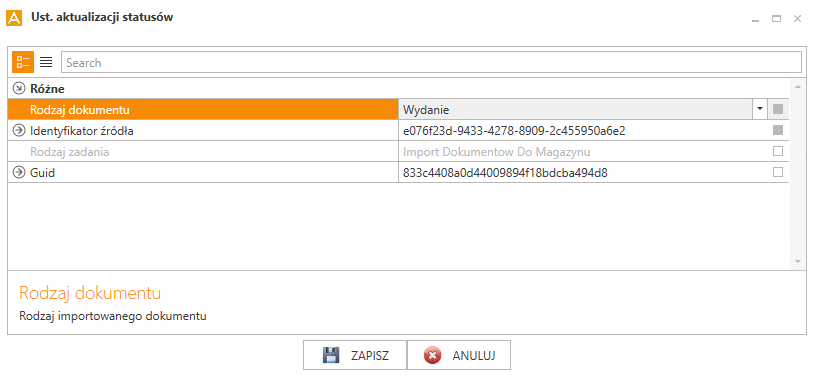
Do zadania importu dokumentów możesz dodać dwa osobne podzadania: jedno dla dokumentów wydań, a drugie dla dokumentów przyjęć.
Przykładowy widok zadania importu :
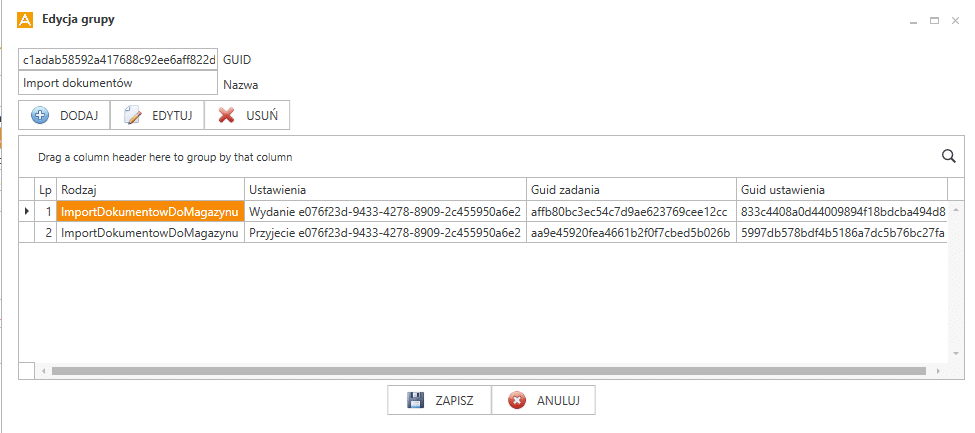
Po wykonanej konfiguracji zapisz zmiany i skonfiguruj harmonogram.
Konfiguracja harmonogramu #
- Wybierz dodane zadanie np. „Import dokumentów”
- Kliknij prawy przycisk myszy i wybierz „Edytuj harmonogram”
- Skonfiguruj działanie harmonogramu.
Przykładowe ustawienie harmonogramu:
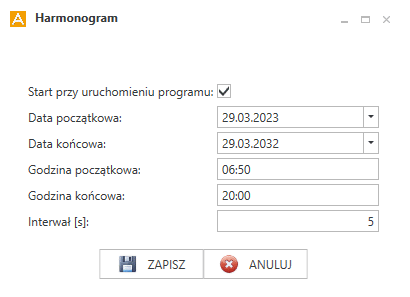
Opcja „Start przy uruchomieniu programu” zaleca się zaznaczenie do prawidłowego działania zadania.
Po skonfigurowaniu harmonogramu kliknij prawym przyciskiem myszy na zadanie i wybierz opcję WYKONAJ WG HARMONOGRAMU, aby aktywować zadanie.
Sprawdzenie działania #
- Kliknij nowo dodane zadanie na liście.
- Sprawdź status operacji w prawym panelu, który wyświetla logi działania zadania.
- Jeżeli dokumenty nie pobierają się, zweryfikuj czy nie ma ograniczeń pobierania w ustawieniach źródła PP Mag.
Po wprowadzeniu jakichkolwiek zmian w konfiguracji programu PP Mag uruchom ponownie aplikację PP Mag Automat.
Powiązane: