Skip to content
  • Home
  • O programie
    • System WMS – PP Mag
    • Moduł kompletacji
    • Moduł przyjęć
    • Moduł pakowania
    • Moduł weryfikacji
    • Moduł tworzenia dokumentów
    • Moduł towarów
    • Moduł zarządzania transportem własnym
    • Krótki opis procesów w aplikacji PP Mag oraz PP Kolektor
    • Cennik
    • FAQ
  • Pomoc
    • Instrukcje
    • Aktualizacje
    • Wideo poradniki
    • Instrukcja aktualizacji PP Mag
    • Wdrożenie systemu WMS – PP Mag
    • Wsparcie
    • Wiedza
      • Czym jest system WMS
        • WMS dla Subiekta GT i nexo: aplikacja kolektorowa PP Mag
        • Adresowanie magazynu z kolektorem
        • Etykiety towarowe z kolektora
        • Raporty magazynowe
      • Kompletacja towarów – przewodnik
        • Kompletacja jednostopniowa
        • Kompletacja dwuetapowa
        • Kompletacja multipicking
      • Kontrola dostaw
      • Kontrola numerów seryjnych produktów
      • Rozkładanie towaru na magazynie
      • Listy przewozowe z kolektora
      • Wystawianie faktur z kolektora
      • Inwentaryzacja na kolektorze
      • Scenariusze obsługi dokumentów
      • Statusy dokumentów magazynowych
      • Wdrożenie systemu WMS – PP Mag
      • Jak rozmawiać z magazynierem o nowym systemie WMS?
      • Blog
  • Klienci
    • Branża ogrodnicza / e-commerce
    • Dystrybucja
  • Aktualności
  • Kontakt
    • Kontakt
    • Kontakt w sprawie aplikacji
    • Newsletter
  • Zamów demo!
  • Home
  • O programie
    • System WMS – PP Mag
    • Moduł kompletacji
    • Moduł przyjęć
    • Moduł pakowania
    • Moduł weryfikacji
    • Moduł tworzenia dokumentów
    • Moduł towarów
    • Moduł zarządzania transportem własnym
    • Krótki opis procesów w aplikacji PP Mag oraz PP Kolektor
    • Cennik
    • FAQ
  • Pomoc
    • Instrukcje
    • Aktualizacje
    • Wideo poradniki
    • Instrukcja aktualizacji PP Mag
    • Wdrożenie systemu WMS – PP Mag
    • Wsparcie
    • Wiedza
      • Czym jest system WMS
        • WMS dla Subiekta GT i nexo: aplikacja kolektorowa PP Mag
        • Adresowanie magazynu z kolektorem
        • Etykiety towarowe z kolektora
        • Raporty magazynowe
      • Kompletacja towarów – przewodnik
        • Kompletacja jednostopniowa
        • Kompletacja dwuetapowa
        • Kompletacja multipicking
      • Kontrola dostaw
      • Kontrola numerów seryjnych produktów
      • Rozkładanie towaru na magazynie
      • Listy przewozowe z kolektora
      • Wystawianie faktur z kolektora
      • Inwentaryzacja na kolektorze
      • Scenariusze obsługi dokumentów
      • Statusy dokumentów magazynowych
      • Wdrożenie systemu WMS – PP Mag
      • Jak rozmawiać z magazynierem o nowym systemie WMS?
      • Blog
  • Klienci
    • Branża ogrodnicza / e-commerce
    • Dystrybucja
  • Aktualności
  • Kontakt
    • Kontakt
    • Kontakt w sprawie aplikacji
    • Newsletter
  • Zamów demo!
PPMag | PPKolektor WMS, który robi różnicę!
  • Home
  • O programie
    • System WMS – PP Mag
    • Moduł kompletacji
    • Moduł przyjęć
    • Moduł pakowania
    • Moduł weryfikacji
    • Moduł tworzenia dokumentów
    • Moduł towarów
    • Moduł zarządzania transportem własnym
    • Krótki opis procesów w aplikacji PP Mag oraz PP Kolektor
    • Cennik
    • FAQ
  • Pomoc
    • Instrukcje
    • Aktualizacje
    • Wideo poradniki
    • Instrukcja aktualizacji PP Mag
    • Wdrożenie systemu WMS – PP Mag
    • Wsparcie
    • Wiedza
      • Czym jest system WMS
        • WMS dla Subiekta GT i nexo: aplikacja kolektorowa PP Mag
        • Adresowanie magazynu z kolektorem
        • Etykiety towarowe z kolektora
        • Raporty magazynowe
      • Kompletacja towarów – przewodnik
        • Kompletacja jednostopniowa
        • Kompletacja dwuetapowa
        • Kompletacja multipicking
      • Kontrola dostaw
      • Kontrola numerów seryjnych produktów
      • Rozkładanie towaru na magazynie
      • Listy przewozowe z kolektora
      • Wystawianie faktur z kolektora
      • Inwentaryzacja na kolektorze
      • Scenariusze obsługi dokumentów
      • Statusy dokumentów magazynowych
      • Wdrożenie systemu WMS – PP Mag
      • Jak rozmawiać z magazynierem o nowym systemie WMS?
      • Blog
  • Klienci
    • Branża ogrodnicza / e-commerce
    • Dystrybucja
  • Aktualności
  • Kontakt
    • Kontakt
    • Kontakt w sprawie aplikacji
    • Newsletter
  • Zamów demo!

PP Kolektor

52
  • Konfiguracja i Serwis
    • Jak wysłać logi z kolektora
    • Wczytanie ustawień kolektora z serwera
    • Wymagania dotyczące urządzenia mobilnego
    • Aktualizacja aplikacji PP Kolektor
    • Wybór / zmiana magazynu
    • Jak skonfigurować odczytywanie kodów kreskowych na kolektorze
    • Reset danych na kolektorze
    • Kolektor nie reaguje na skanowanie
  • Transport
    • Moduł transportu na kolektorze
    • Ekran listy dokumentów przeznaczonych do transportu
    • Ekran podglądu dostarczanego dokumentu
    • Ekran rejestracji rozbieżności przy dostawie transportu
  • Wydania i pakowanie
    • Przenoszenie towarów między nośnikami
    • Aktualizacja listy towarów do kompletacji po zmianach w systemie ERP
    • Uwagi do kompletacji na kolektorze
    • Rozbijanie kompletów z zerowym stanem magazynowym
    • Import dokumentów do kompletacji
    • Sortowanie listy scenariuszy do pobrania
    • Kompletowanie dokumentów – podział dokumentu
    • Kompletowanie dokumentów – kompletacja całkowita
    • Moduł kompletacji
    • Kompletowanie częściowe dokumentu
    • Odłożenie do nośnika dokumentu utworzonego na kolektorze
    • Obsługa braków w lokalizacjach kompletacji
    • Pakowanie na kolektorze
    • Kompletowanie dokumentów – braki towarów
    • Dokumenty na kolektorze
    • Kompletowanie dokumentów – jeden dokument na raz
    • Kompletowanie dokumentów – wiele dokumentów na raz
    • Sortowanie listy towarów do kompletacji w kolejności stref
    • Sortowanie kompletowanych towarów na kolektorze
    • Wyznaczanie następnej lokalizacji magazynowej podczas kompletacji
    • Moduł pakowania na kolektorze
    • Odkładanie do nośnika fizycznego
    • Moduł przygotowania listu na kolektorze
    • Etykieta kurierska na kolektorze
  • Przyjęcia i inne
    • Operacje na lokalizacji towaru
    • Moduł weryfikacji
    • Tworzenie weryfikacji
    • Towary – wyszukiwanie, podgląd, lokalizacje
    • Dokumenty wstrzymane
    • Tworzenie dokumentu w ERP z kolektora
    • Rozkładanie wielu dokumentów
    • Przykładowy proces rozkładania dostawy
    • Moduł rozkładania
    • Weryfikacja dostawy na kolektorze
    • Tworzenie dokumentu w ERP po weryfikacji
    • Rozkładanie dokumentu utworzonego na kolektorze
    • Inwentaryzacja na kolektorze
    • Wydawanie dokumentów na magazyn
    • Drukowanie etykiet z kolektora
    • Podgląd szczegółów towaru

PP Mag

107
  • Podgląd zebranych towarów.
  • Zadania automatyczne
  • Okno podglądu dostarczonych
  • Okno podglądu zapisanych dokumentów ERP
  • Okno podglądu notatek
  • Ustawienia wydania dokumentów transportowych
  • Okno ustawień importu transportu
  • Okno dodawania i edycji definicji grupy dokumentów
  • Okno Scenariusze użytkowników
  • Okno zmiany w lokalizacjach
  • Okno Stany towarów
  • Okno definicje grup dokumentów
  • Okno ustawienia widoczności – przyjęcia
  • Okno ustawienia widoczności – transport
  • Okno parametry api
  • Okno ustawienia widoczności – wydania
  • Okno mapowania grup na e-mail
  • Okno ustawień odświeżania dokumentów wydań
  • Okno Zalogowani
  • Ustawienia wydania dokumentów przyjęć
  • Ustawienia wydania dokumentów wydań
  • Okno ustawień importu przyjęć
  • Przyjęcia
  • Okno diagnostyki zadań automatycznych
  • Transport
  • Okno definicji zadania automatycznego
  • Okno zarządzania definicjami zadań automatycznych
  • Jak udostępnić dane dokumentu handlowego do przygotowania listu
  • Okno ustawień importu wydań
  • Automatyczne wyznaczanie scenariusza
  • Okno edycji mapowania grupy na scenariusz
  • Okno zarządzania mapowaniem scenariuszy
  • Weryfikacje
  • Okno podglądu weryfikacji obiektu
  • Okno podglądu listów
  • Jak dodać źródło PPmag
  • Parametry dla grup
  • Wydania
  • FAQ
    • Jak dodać obsługę przekazania faktury do Allegro?
    • Jak skonfigurować scenariusz kompletacji dla zamówień z konkretnej strefy lub regałów
    • W jaki sposób utworzyć grupę, aby zamówienie z brakiem Strefy wpadało do scenariusza BRAK LOKALIZACJI?
  • Administracja
    • Słowniki
    • Okno edycji użytkownika
    • GRUPY UPRAWNIEŃ
    • UŻYTKOWNICY
    • MODUŁY
    • OGÓLNE
    • KLUCZ
    • ADMINISTRACJA
  • Start i Administracja
    • Konfiguracja połączenia do bazy programu
    • Jak pobrać nowe dokumenty ręcznie?
    • Okno podglądu weryfikacji
    • Podgląd weryfikacji dokumentu
    • Okno definicji źródła
    • Okno zarządzania źródłami
    • Dodawanie użytkowników
    • Dodawanie grup uprawnień
    • Przypisywanie scenariuszy kompletacji do użytkownika
    • Jak skonfigurować wysyłkę powiadomienia e-mail?
    • Zarządzanie szablonami e-mail
    • Jak wykonać zrzut danych diagnostycznych?
    • Zdarzenia dokumentów
    • Podgląd zdarzeń dokumentu
    • Usuwanie, anulowanie czy blokada obsługi dokumentu?
    • Wyczyszczenie nośnika z poziomu PP Mag
    • Walidacje
      • Lista warunków dla walidacji dodatkowych
      • Okno listy walidacji
      • Okno edycji dodatkowej walidacji
      • Lista dodatkowych reguł walidacyjnych
      • Lista operacji obsługujących dodatkowe walidacje
  • Konfiguracja Procesów
    • Ustawienia importu i wyznaczanie scenariuszy
    • Scenariusze kompletacji
    • Pobieranie danych na list przewozowy
    • Okno mapowanie grup na scenariusze
    • Ustawienia wydania
    • Rodzaje pobieranych dokumentów
    • Ograniczanie ilości pobieranych dokumentów
    • Parametry wyszukiwania dokumentów wydań
    • Rodzaje pobieranych towarów
    • Ograniczenie pobierania stanów
    • ​Definicje grup dokumentów
    • Lista nośników
    • Konfiguracja typów nośników
    • Konfiguracja nośników
    • Okno podglądu nośnika
    • Przenoszenie statusów do pól własnych
    • Przenoszenie statusów do flag
    • Notatki do dokumentu
    • Wstawianie opakowań do dokumentu ERP
    • Konfiguracja generowania dokumentów ZD
    • Generowanie ZD na podstawie braków w nośniku
  • Wydruki i Etykiety
    • Dodawanie szablonu etykiety odbioru osobistego
    • Zarządzanie definicjami wydruku
    • Ustawienia parametrów kolektora
    • Ustawienia wydruków z kolektora
    • Dodawanie szablonu etykiety dokumentu wystawionego na kolektorze
    • Dodawanie szablonu etykiety towarowej
    • Dodawanie szablonu etykiety dokumentu
    • Edycja szablonu etykiety własnej
    • Konfiguracja wydruku etykiety towarowej lub etykiety dokumentu
  • Raporty
    • Lista zdarzeń dokumentu
    • Okno edycji raportu
    • Przykładowe raporty
    • Raporty – statusy dokumentów
    • Przykładowy raport
    • Jak korzystać z raportów w przeglądarce
    • Moduł raporty

Integracja z Subiektem GT

9
  • Jak dodać cechy towarów w Subiekcie GT
  • Wydruk częściowego dokumentu magazynowego w Subiekcie GT
  • Jak skonfigurować dane identyfikacyjne Subiekt GT
  • 0x80040F18 – Wersja bazy danych jest nowsza od wersji programu (Sfera GT)
  • Konfiguracja serwera sfery GT – IP
  • Jak skonfigurować pole własne Subiekta GT do wpisywania lokalizacji
  • Jak używać opakowań zbiorczych z Subiektem GT?
  • Jak pobierane są adresy dostawy z Subiekta GT do PP Mag
  • Serwer RPC jest niedostępny (Sfera GT dla Subiekt GT)

Integracja z Subiektem nexo

4
  • Realizacja częściowa zamówienia w Subiekcie nexo
  • Jak skonfigurować dane identyfikacyjne Subiekt Nexo
  • Konfiguracja serwera sfery Nexo .net – IP
  • Jak pobierane są adresy odbiorcy z Subiekta nexo do PP Mag?

Ogólne

26
  • Integracja - Wiedza Biznesowa
    • Jak skonfigurować mapowanie dwóch przewoźników
    • Opakowania – opis ogólny
    • Opakowania – menu kontekstowe
    • Opakowania – definicja
    • Jak korzystać z numerów seryjnych
    • Montaż specjalistyczny
    • Zarządzanie zestawieniami
    • Jakie informacje można umieszczać na etykietach magazynowych
    • Przykłady wyrażeń regularnych
  • Infrastruktura IT
    • WebView – wbudowana przeglądarka
    • Przykłady wyrażeń regex
    • Jak przenieść program PPMAG na nowe stanowisko
    • Komponenty systemu PP Mag
    • Jak uruchomić PP Mag na końcówce klienckiej
    • Jak przenieść program PP Mag na nowy serwer
    • Jak zresetować witrynę w IIS
    • Jak sprawdzić, czy nie zmienił się adres IP serwera
    • Konfiguracja logowania PP Mag
    • Konfiguracja logowania API Kolektora
    • Konfiguracja logowania systemowego urządzeń ZEBRA
    • Zestawy dla grup uprawnień
  • Serwis i Diagnostyka
    • Błąd przy odkładaniu nośnika
    • API – problemy związane z siecią
    • Jak postępować w trakcie awarii
    • Problemy sieciowe – sposoby postępowania
    • Jak backupować dane

Serwer Sfery

12
  • Sfera GT Serwer
  • Sfera GT Serwer – Połączenie
  • Sfera GT Serwer – Sfera
  • Sfera GT Serwer – Realizacja ZK
  • Sfera Nexo.net Serwer
  • Sfera Nexo.net Serwer – Połączenie
  • Sfera Nexo.net Serwer – Realizacja ZK
  • Parametry uruchomienia Serwera Sfery Subiekta
  • Uruchomienie Serwera Sfery z autostartu
  • Problemy komunikacyjne
  • Błąd połączenia z serwerem po zmianie adresu IP
  • Błąd użycia gniazda

Instrukcja instalacji

9
  • Jak zainstalować serwer Firebird
  • Jak zainstalować program PP Mag
  • Jak wprowadzić nowe klucze licencyjne?
  • Jak włączyć IIS w systemie Windows
  • Jak dodać witrynę do IIS
  • Jak zainstalować program PP Etykieta (moduł do generowania listów przewozowych z kolektora)
  • Jak zainstalować i uruchomić program PP Kolektor na urządzeniu mobilnym
  • Jak podmienić plik apk aplikacji PP Kolektor?
  • Pliki i instalatory do pobrania

PP Mag Automat

25
  • Okno edycji harmonogramu
  • Okno konfiguracji grupy zadań automatycznych
  • Okno PP Mag Automat
  • Zadania Biznesowe
    • Zadanie Zapisu rozbieżności dostawy – Subiekt Nexo (Zdarzenia)
    • Zadanie realizacji WZ na dokument sprzedaży Subiekta nexo (zdarzenia)
    • Zadanie zapisu statusu do pól własnych Subiekta nexo (zdarzenia)
    • Zadanie wystawienia korekty dokumentu do zera – Subiekt nexo (zdarzenia)
    • Zadanie przekazania statusu do ERP (zdarzenia)
    • Zadanie realizacji dokumentu wydania (zdarzenia)
    • Zadanie realizacji dokumentu wydania (harmonogram)
    • Zadanie wstawienia numerów listów do ERP (zdarzenia)
    • Wstawienie opakowań do dokumentu (zdarzenia)
    • Zadanie wysłanie dokumentu sprzedaży z ERP e-mailem (zdarzenia)
    • Zadanie Wysłanie dokumentu sprzedaży z ERP e-mailem (harmonogram)
    • Zadanie wysłania aktualnego stanu dokumentu na e-mail (zdarzenia)
    • Wstawienie dokumentu sprzedaży z ERP do Allegro (zdarzenia)
  • Serwis i Konserwacja
    • Zadanie usuwania plików
    • Jak skonfigurować system do automatycznego usuwania logów?
    • Zadanie usuwania wykonanych zadań automatycznych (harmonogram)
    • Zadanie usuwania zdarzeń Automatu
  • Start i Konfiguracja
    • Import dokumentów w PP Mag Automat (harmonogram)
    • Zadania automatyczne
    • Uruchomienie i konfiguracja PPAutoTask
    • Jak edytować harmonogram zadań?
    • Zadanie przetwarzania zdarzeń (harmonogram)

PP Etykieta

3
  • Jak skonfigurować przekazywanie dokumentów celnych do FedEx International
  • Jak przygotować list w PP Etykiecie
  • Jak przesłać pełny komunikat błędu z okna edycji listu w PP Etykiecie
  • Home
  • Wskazówki
  • PP Kolektor
  • Wydania i pakowanie
  • Moduł przygotowania listu na kolektorze
View Categories

Moduł przygotowania listu na kolektorze

0:00 / 6:01
  • View as Markdown Open this page as plain Markdown (opens in a new tab)
  • Open in ChatGPT Ask questions about this page (opens in a new tab)
  • Open in Claude Ask questions about this page (opens in a new tab)
  • Open in Google AI Studio Ask questions about this page (Google account required) (opens in a new tab)

Ekran pozwala na wybór opakowań wchodzących w skład przesyłki i utworzenie etykiety kurierskiej, za pośrednictwem aplikacji PP Etykieta, z poziomu aplikacji na kolektorze. Skrócony opis procesu wprowadzający do ekranu jest opisany na stronie: Etykieta kurierska na kolektorze.

Ekran przygotowania listu w aplikacji PP Kolektor dostępny jest z poziomu:

  • Menu głównego.
  • Ekranu pakowania zamówień.
  • Ekranu zakończenia kompletacji na nośniku wirtualnym.
  • Ekranu listy kompletowanych nośników.

Otwarcie okna #

Ekran może być otwarty w kontekście dokumentu (np. w ramach procesu kompletacji czy pakowania) lub bez wczytywania dokumentu (z poziomu menu głównego).

Jeżeli ekran wyświetla się w ramach innego procesu, to zostaje automatycznie wypełniony danymi dokumentu,  opakowań i numerami listów przewozowych zapisanych w systemie PP Mag.
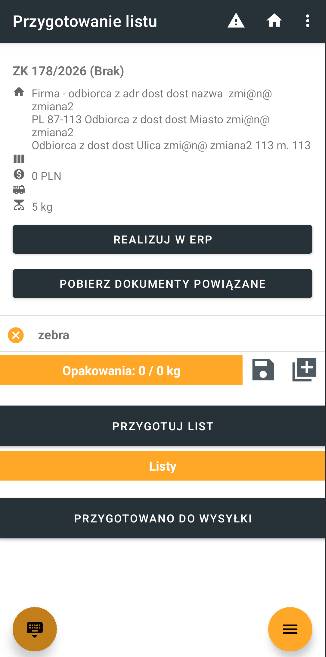
W przypadku uruchomienia ekranu z menu głównego nie są wyświetlane dane dokumentu.  Dane dokumentu można wczytać:

  • Wybierając dokument z listy ostatnich dokumentów wczytanych w ramach procesu kompletacji i pakowania.
  • Wpisując lub skanując identyfikator dokumentu w systemie PP Mag (np. „12345”).

Wyświetlane dane dokumentu: #

Na ekranie przygotowania listu wyświetlane są dane niezbędne do przygotowania dokumentów przewozowych. Wyświetlane dane przedstawiają aktualne wartości pobrane z systemu PP Mag:

  • Numer dokumentu.
  • Ostrzeżenia (np. blokada obsługi).
  • Adres odbiorcy przesyłki.
  • Punkt odbioru przesyłki.
  • Kwota pobrania za przesyłkę.
  • Sposób dostawy.
  • Waga dokumentu (wszystkich towarów na dokumencie).
  • Dokument realizujący.
  • Lista zapisanych dokumentów z ERP.

Operacje #

Wciskając przycisk menu kontekstowego możliwe są do wykonania operacje:

  • Nowy dokument – przejście do ekranu skanowania / wpisywania identyfikatora innego dokumentu.
  • Odśwież – pobiera aktualne dane dokumentu, opakowań i listów.
  • Odśwież dane z ERP  – uruchamia odświeżenie danych dokumentu z ERP do PP Mag i wyświetlenie aktualnego stanu na kolektorze.
  • Pobierz słowniki – uruchamia pobranie aktualnych słowników (np. opakowań) na kolektor.
  • Usuń drukarkę – usuwa zapisaną drukarkę, aby można było zeskanować inną podczas przygotowania etykiety kurierskiej.
  • Etykieta zastępcza – uruchamia wydruk etykiety zastępczej w aplikacji PP Etykieta.
  • Etykieta dokumentu – uruchamia wydruk etykiety dokumentu wg. definicji zapisanych w PP Mag.
  • Etykieta zastępcza – uruchamia wydruk etykiety zastępczej w aplikacji PP Etykieta (możliwe wywołanie skanem kodu akcji: PPMETYKIETAZASTEPCZA).
  • Edytuj odbiorcę – uruchamia edycję danych odbiorcy (w PP Mag).
  • Realizuj w ERP – realizuje dokument w ERP.
  • Pobierz dokumenty powiązane z ERP – pobiera powiązane dokumenty z ERP.
  • Zapisz opakowania – zapisuje wprowadzone opakowania w bazie systemu, aby mogły być dostępne przy ponownym wczytaniu dokumentu.
  • Odbiór osobisty – wywołuje przygotowanie etykiety dla odbioru osobistego (możliwe wywołanie skanem kodu akcji: PPMODBIOROSOBISTY).
  • Dodaj list zewnętrzny – umożliwia rejestrację w systemie numeru listu z etykiety wydrukowanej poza aplikacją (możliwe wywołanie skanem kodu akcji: PPMLISTZEWNETRZNY).

Przyciski Realizuj w ERP i Pobierz dokumenty powiązane z ERP są wyświetlane po skonfigurowaniu wymagalności realizacji/pobrania w parametrach grup

Edycja danych odbiorcy #

Z poziomu menu kontekstowego możliwe jest uruchomienie edycji danych odbiorcy przesyłki. Operator na kolektorze będzie miał możliwość edycji:

  • Nazwę,
  • Imię,
  • Nazwisko,
  • E-mail,
  • Numer telefonu,
  • Kod kraju,
  • Kod pocztowy,
  • Nazwę miejscowości,
  • Nazwę ulicy,
  • Numer domu (budynku),
  • Numer lokalu.

Po zapisaniu zmian dane w systemie PP Mag zostaną zaktualizowane i będą używane do przygotowania listów przewozowych.

Odświeżenie danych dokumentu z ERP nadpisze wprowadzone dane odbiorcy, dlatego też jeżeli to jest możliwe, zalecamy aktualizację danych w systemie ERP i użycie funkcji odświeżenia danych.

Opakowania #

Aby przygotować list przewozowy wymagane jest dodanie przynajmniej jednego opakowania, które będzie przetworzone na paczkę przed przekazaniem do API przewoźnika.

Wymagane jest zdefiniowanie opakowań w programie PP Mag i przypisanie do nich kodów kreskowych (jeżeli kody te mają być skanowane).

Dodanie opakowania #

Aby  dodać opakowanie można:

  • Zeskanować kod kreskowy opakowania.
  • Wybrać opakowanie z listy.

Przy dodawaniu opakowania mogą być użyte opcje zarządzane w parametrach kolektora:

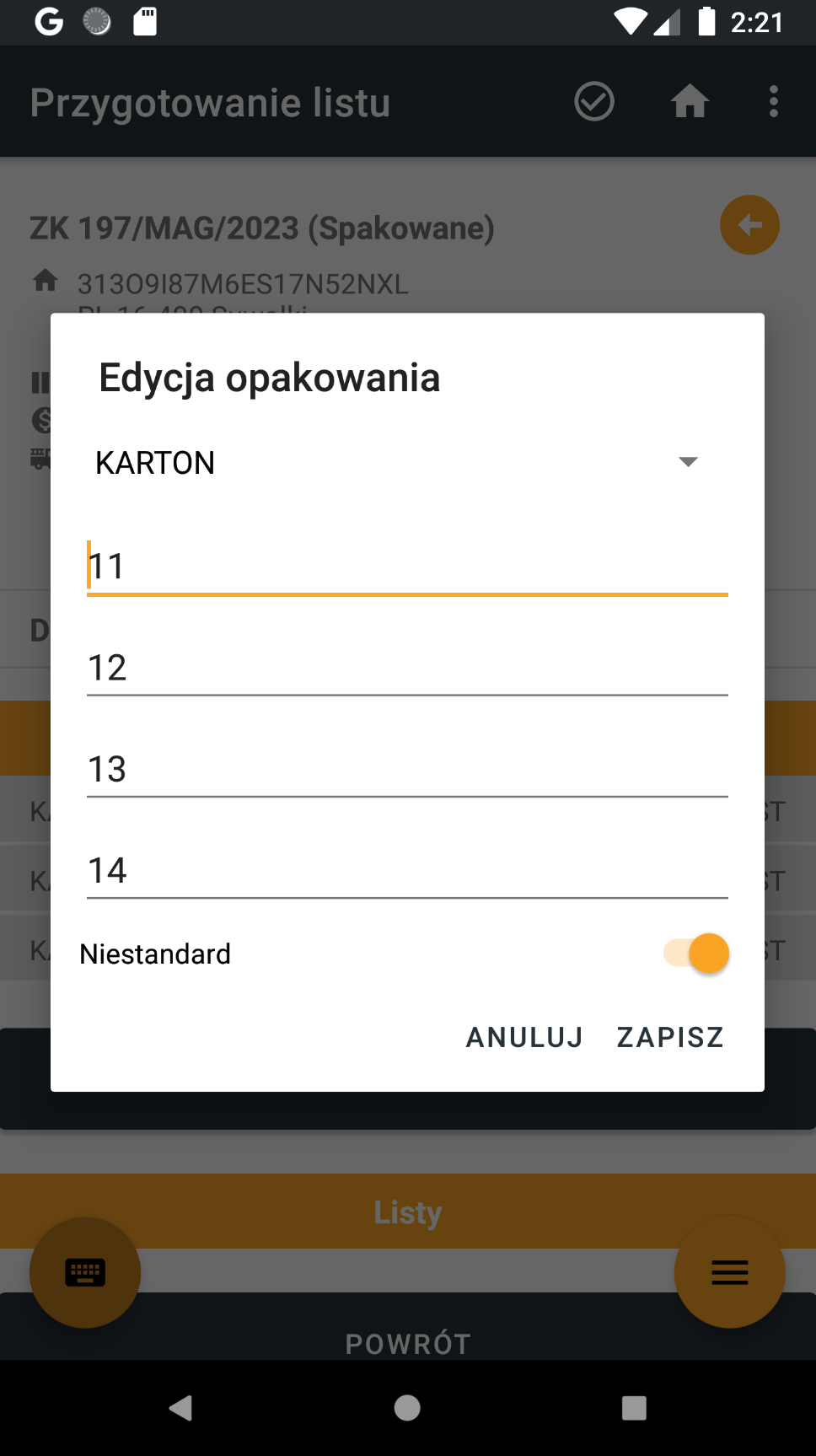
  • Edycja parametrów opakowania – od razu po dodaniu opakowania wyświetlone będzie okno edycji pozwalające na zmianę jego parametrów.
  • Wprowadzenie wagi z dokumentu – waga zdefiniowana w opakowaniu będzie nadpisana wagą dokumentu (wszystkich towarów zawartych na dokumencie).

Każde dodawane opakowanie będzie wyświetlane na liście opakowań.
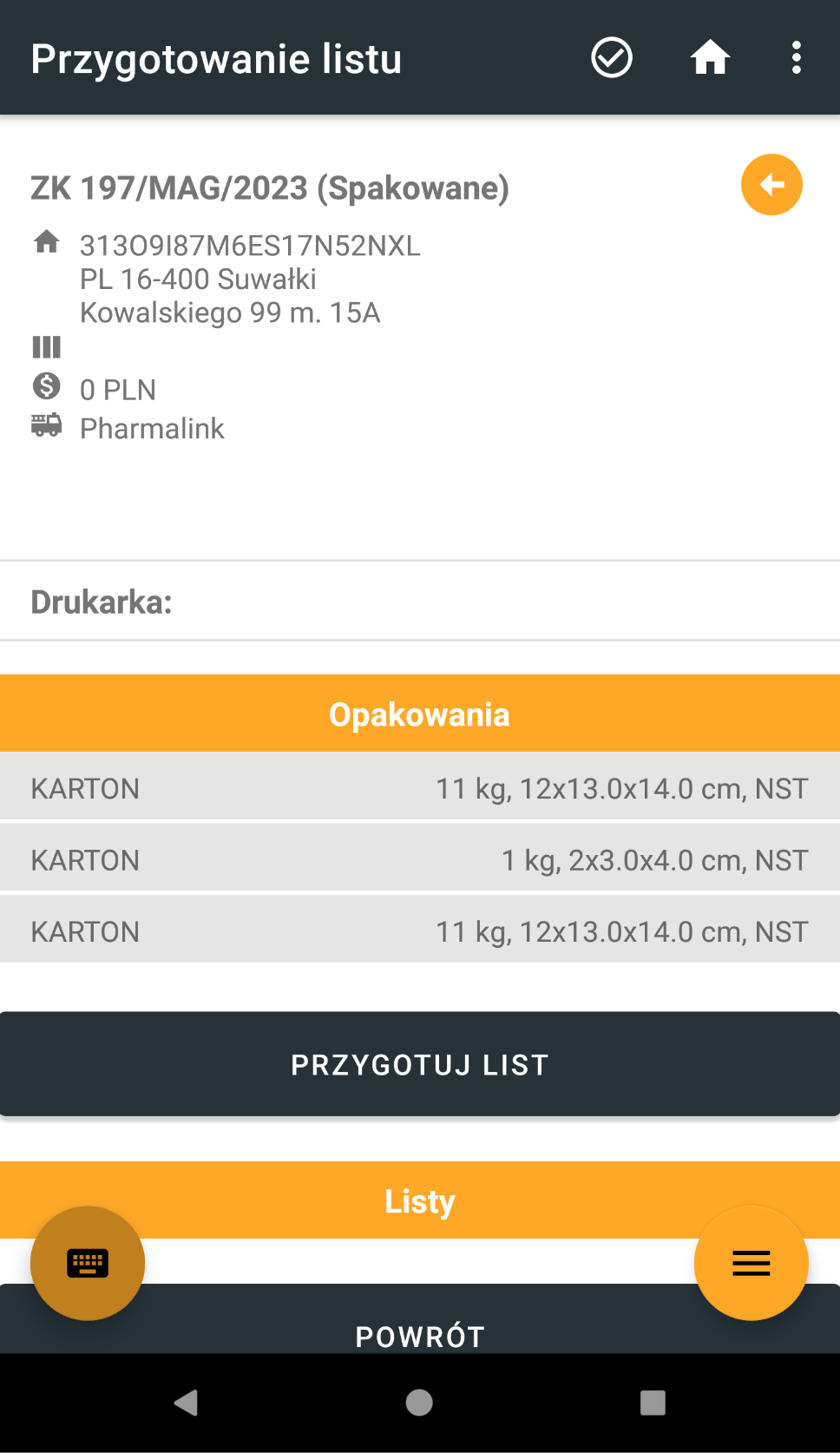
 

Ekran przygotowania etykiet kurierskich w programie PP Kolektor z listą dodanych opakowań.

Ekran przygotowania listu w aplikacji PP Kolektor z wyświetlonymi do edycji danymi opakowania

Operacje na opakowaniu #

Po przytrzymaniu palcem opakowania możliwe są operacje:

  • Usuń – usuwa wybrane opakowanie.
  • Edycja – wyświetla okno edycji parametrów opakowania.

Przygotowanie listu przewozowego #

Drukarka etykiet kurierskich #

Jeśli wszystkie dane przesyłki są poprawne, klikamy przycisk PRZYGOTUJ LIST. Aplikacja poprosi o zeskanowanie kodu kreskowego drukarki, na której list zostanie wydrukowany. Operator nie musi pracować przy swoim stanowisku. Może podejść do dowolnej drukarki umieszczonej na magazynie i na niej wydrukować etykietę.
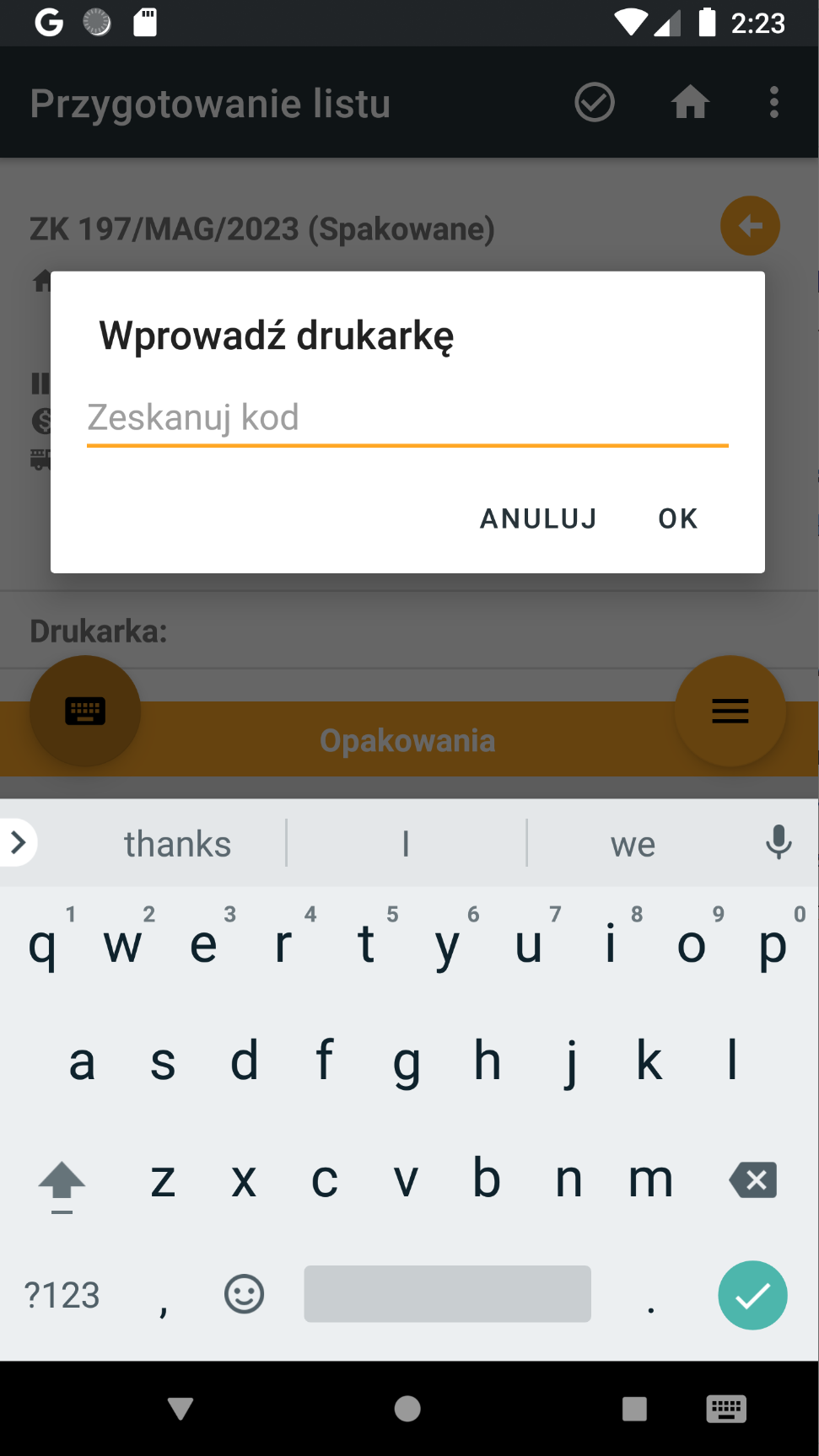
Ekran przygotowania listu w aplikacji PP Kolektor wyświetlający okno do zeskanowania kodu drukarki na której ma być wydrukowana etykieta kurierska.

Drukarka będzie zapamiętana na urządzeniu do wylogowania operatora lub jej usunięcia.

Usunąć drukarkę można:

  • Za pomocą operacji w menu kontekstowym.
  • Wciskając przycisk obok pola z kodem drukarki.
  • Skanując kod akcji.

Kod akcji może być przygotowany w formie kodu kreskowego lub kodu QR zawierającego tekst „PPMUSUNDRUKARKEET„.

Kod kreskowy zawierający kod akcji PPMUSUNDRUKARKEET, który pozwala na usunięcie zapisanej drukarki etykiet kurierskich na ekranie przygotowania listu przewozowego aplikacji PP Kolektor.

Wydruk listu #

Po zeskanowaniu drukarki, etykieta jest drukowana, a operator okleja nią paczkę. Ekran przygotowania listu zostanie odświeżony. Na liście zostanie wyświetlony numer przygotowanego listu. Opakowania, które zostały wykorzystane do przygotowania listu (zeskanowane lub dodane na ekranie przygotowania listu) zostaną usunięte. Są one dostępne w oknie podglądu opakowań z poziomu programu PP Mag.

Operacje na przesyłce #

Po przytrzymaniu palcem na rekordzie w tabeli z listami można wykonać operacje:

  • Pokaż komunikaty – wyświetla okno z komunikatem (używane w przypadku nieudanej próby przygotowania listu).
  • Wydrukuj etykiety – uruchamia wydruk wybranego listu z zapisanych etykiet na serwerze.
  • Usuń – usuwa dane o liście z systemu PP Mag (operacja nie anuluje przesyłki u przewoźnika i nie usuwa listu z programu ProstaPaczka).

Przygotowanie wielu przesyłek #

Zazwyczaj pojedyncze zamówienie jest wysyłane jako pojedyncza przesyłka. W przypadku gdy do jednego zamówienia trzeba przygotować kilka osobnych przesyłek, to należy postępować według schematu:

  1. Dodać opakowania wchodzące w skład pierwszej przesyłki.
  2. Utworzyć list przewozowy – po nadaniu numeru listu wszystkie opakowania powinny zniknąć.
  3. Nakleić wydrukowane etykiety na paczki.
  4. Zeskanować opakowania kolejnej przesyłki itd.

Uwaga!

Kwota pobrania jest zawsze wstawiana w pełnej wartości na każdy tworzony list przewozowy. Jeżeli do zamówienia za pobraniem ma być przygotowane kilka osobnych listów, to zalecamy przygotowanie ich z poziomu programu PP Etykieta i ustawienie dla każdej przesyłki kwoty pobrania odpowiadającej towarom w niej zawartych.

Przygotowanie listu skanem #

Zamiast klikać przycisk przygotowania listu można zeskanować kod kreskowy zawierający tekst: „PPMLIST„.

Przykładowy kod:
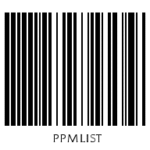
Kod kreskowy zawierający tekst PPMLIST uruchamiający przygotowanie listu w aplikacji PP Kolektor.

Oznaczenie do wysyłki #

W zależności od konfiguracji w Ustawieniach parametrów kolektora może być wyświetlany przycisk oznaczający dokument jako gotowy do wysyłki.

Kliknięcie przycisku zmieni status dokumentu na „Do Wysyłki„, a także zablokuje dalszą pracę na dokumencie.

Jest to jawna informacja dla systemu, że wszystkie wymagane dokumenty przewozowe zostały przygotowane.  Można od tego statusu uzależniać dalsze działania.
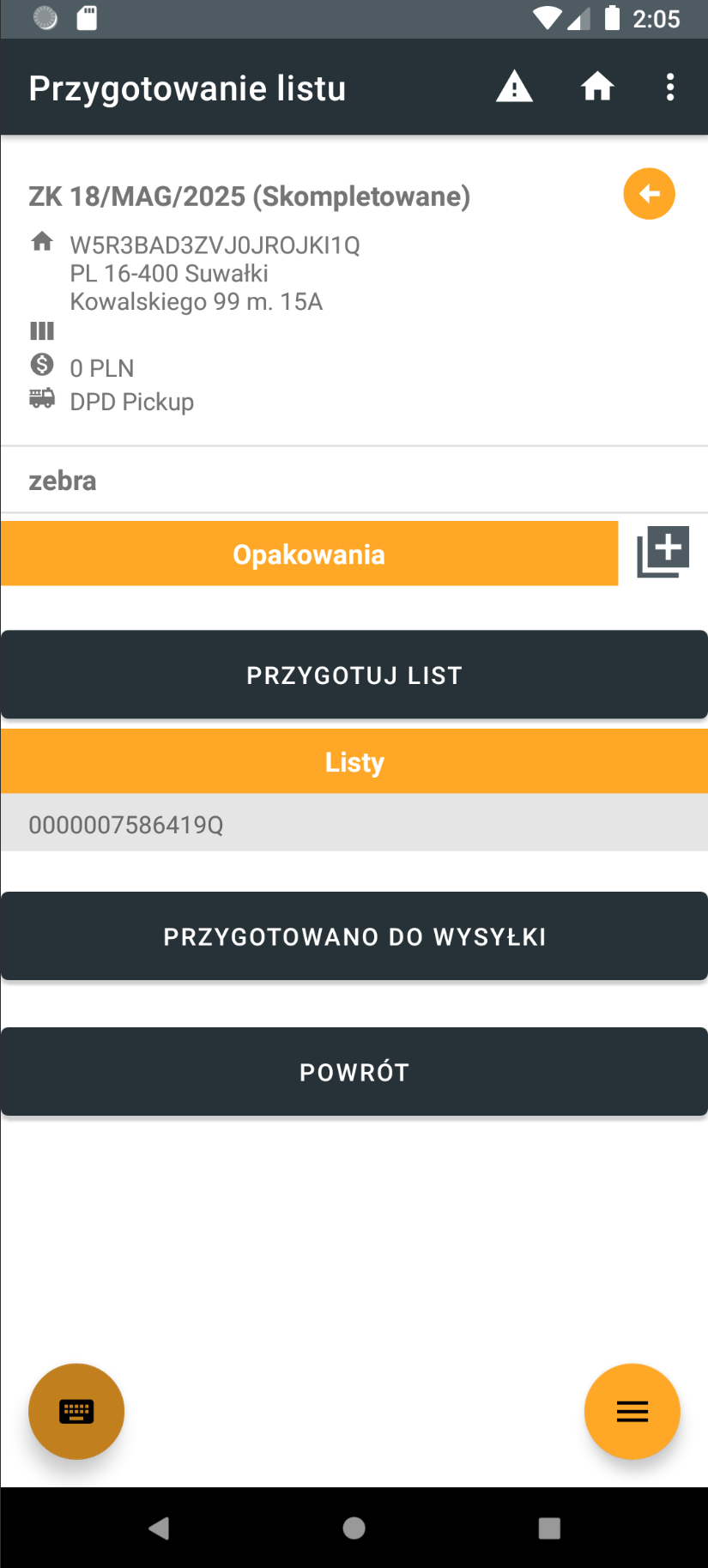
Ekran przygotowania etykiet kurierskich w aplikacji PP Kolektor z przygotowanym numerem listu.

Oznaczenie jako do wysyłki skanem #

Zamiast wciskania przycisku palcem można przygotować kod kreskowy, który będzie uruchamiał daną operację. W kodzie takim musi być tekst: „PPMDOWYSYLKI„.

Przykładowy kod kreskowy:
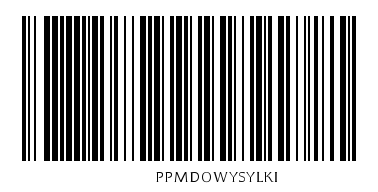
Kod kreskowy z tekstem PPMDOWYSYLKI uruchamiający oznaczenie dokumentu statusem Do Wysylki

Powrót do procesu kompletacji / pakowania #

Jeśli do ekranu przygotowania listu weszliśmy z poziomu pakowania (jako część procesu), to po wciśnięciu przycisku powrotu zostaniemy przeniesieni do ekranu pakowania i kolejnego dokumentu czekającego na pakowanie.  lub do ekranu kompletacji.

Still stuck? How can we help?

How can we help?

Updated on 2026-04-13
Odkładanie do nośnika fizycznegoEtykieta kurierska na kolektorze

Powered by BetterDocs

Zawartość
  • Otwarcie okna
  • Wyświetlane dane dokumentu:
    • Operacje
    • Edycja danych odbiorcy
  • Opakowania
    • Dodanie opakowania
    • Operacje na opakowaniu
  • Przygotowanie listu przewozowego
  • Drukarka etykiet kurierskich
    • Wydruk listu
    • Operacje na przesyłce
    • Przygotowanie wielu przesyłek
    • Przygotowanie listu skanem
  • Oznaczenie do wysyłki
    • Oznaczenie jako do wysyłki skanem
  • Powrót do procesu kompletacji / pakowania
  • Home
  • Kontakt
  • Newsletter
  • Polityka Prywatności
Copyright © 2026    Yuki Blogger Theme Designed By WP Moose