Skip to content
  • Home
  • O programie
    • System WMS – PP Mag
    • Moduł kompletacji
    • Moduł przyjęć
    • Moduł pakowania
    • Moduł weryfikacji
    • Moduł tworzenia dokumentów
    • Moduł towarów
    • Moduł zarządzania transportem własnym
    • Krótki opis procesów w aplikacji PP Mag oraz PP Kolektor
    • Cennik
    • FAQ
  • Pomoc
    • Instrukcje
    • Aktualizacje
    • Wideo poradniki
    • Instrukcja aktualizacji PP Mag
    • Wdrożenie systemu WMS – PP Mag
    • Wsparcie
    • Wiedza
      • Czym jest system WMS
        • WMS dla Subiekta GT i nexo: aplikacja kolektorowa PP Mag
        • Adresowanie magazynu z kolektorem
        • Etykiety towarowe z kolektora
        • Raporty magazynowe
      • Kompletacja towarów – przewodnik
        • Kompletacja jednostopniowa
        • Kompletacja dwuetapowa
        • Kompletacja multipicking
      • Kontrola dostaw
      • Kontrola numerów seryjnych produktów
      • Rozkładanie towaru na magazynie
      • Listy przewozowe z kolektora
      • Wystawianie faktur z kolektora
      • Inwentaryzacja na kolektorze
      • Scenariusze obsługi dokumentów
      • Statusy dokumentów magazynowych
      • Wdrożenie systemu WMS – PP Mag
      • Jak rozmawiać z magazynierem o nowym systemie WMS?
      • Blog
  • Klienci
    • Branża ogrodnicza / e-commerce
    • Dystrybucja
  • Aktualności
  • Kontakt
    • Kontakt
    • Kontakt w sprawie aplikacji
    • Newsletter
  • Zamów demo!
  • Home
  • O programie
    • System WMS – PP Mag
    • Moduł kompletacji
    • Moduł przyjęć
    • Moduł pakowania
    • Moduł weryfikacji
    • Moduł tworzenia dokumentów
    • Moduł towarów
    • Moduł zarządzania transportem własnym
    • Krótki opis procesów w aplikacji PP Mag oraz PP Kolektor
    • Cennik
    • FAQ
  • Pomoc
    • Instrukcje
    • Aktualizacje
    • Wideo poradniki
    • Instrukcja aktualizacji PP Mag
    • Wdrożenie systemu WMS – PP Mag
    • Wsparcie
    • Wiedza
      • Czym jest system WMS
        • WMS dla Subiekta GT i nexo: aplikacja kolektorowa PP Mag
        • Adresowanie magazynu z kolektorem
        • Etykiety towarowe z kolektora
        • Raporty magazynowe
      • Kompletacja towarów – przewodnik
        • Kompletacja jednostopniowa
        • Kompletacja dwuetapowa
        • Kompletacja multipicking
      • Kontrola dostaw
      • Kontrola numerów seryjnych produktów
      • Rozkładanie towaru na magazynie
      • Listy przewozowe z kolektora
      • Wystawianie faktur z kolektora
      • Inwentaryzacja na kolektorze
      • Scenariusze obsługi dokumentów
      • Statusy dokumentów magazynowych
      • Wdrożenie systemu WMS – PP Mag
      • Jak rozmawiać z magazynierem o nowym systemie WMS?
      • Blog
  • Klienci
    • Branża ogrodnicza / e-commerce
    • Dystrybucja
  • Aktualności
  • Kontakt
    • Kontakt
    • Kontakt w sprawie aplikacji
    • Newsletter
  • Zamów demo!
PPMag | PPKolektor WMS, który robi różnicę!
  • Home
  • O programie
    • System WMS – PP Mag
    • Moduł kompletacji
    • Moduł przyjęć
    • Moduł pakowania
    • Moduł weryfikacji
    • Moduł tworzenia dokumentów
    • Moduł towarów
    • Moduł zarządzania transportem własnym
    • Krótki opis procesów w aplikacji PP Mag oraz PP Kolektor
    • Cennik
    • FAQ
  • Pomoc
    • Instrukcje
    • Aktualizacje
    • Wideo poradniki
    • Instrukcja aktualizacji PP Mag
    • Wdrożenie systemu WMS – PP Mag
    • Wsparcie
    • Wiedza
      • Czym jest system WMS
        • WMS dla Subiekta GT i nexo: aplikacja kolektorowa PP Mag
        • Adresowanie magazynu z kolektorem
        • Etykiety towarowe z kolektora
        • Raporty magazynowe
      • Kompletacja towarów – przewodnik
        • Kompletacja jednostopniowa
        • Kompletacja dwuetapowa
        • Kompletacja multipicking
      • Kontrola dostaw
      • Kontrola numerów seryjnych produktów
      • Rozkładanie towaru na magazynie
      • Listy przewozowe z kolektora
      • Wystawianie faktur z kolektora
      • Inwentaryzacja na kolektorze
      • Scenariusze obsługi dokumentów
      • Statusy dokumentów magazynowych
      • Wdrożenie systemu WMS – PP Mag
      • Jak rozmawiać z magazynierem o nowym systemie WMS?
      • Blog
  • Klienci
    • Branża ogrodnicza / e-commerce
    • Dystrybucja
  • Aktualności
  • Kontakt
    • Kontakt
    • Kontakt w sprawie aplikacji
    • Newsletter
  • Zamów demo!

PP Kolektor

52
  • Konfiguracja i Serwis
    • Jak wysłać logi z kolektora
    • Wczytanie ustawień kolektora z serwera
    • Wymagania dotyczące urządzenia mobilnego
    • Aktualizacja aplikacji PP Kolektor
    • Wybór / zmiana magazynu
    • Jak skonfigurować odczytywanie kodów kreskowych na kolektorze
    • Reset danych na kolektorze
    • Kolektor nie reaguje na skanowanie
  • Transport
    • Moduł transportu na kolektorze
    • Ekran listy dokumentów przeznaczonych do transportu
    • Ekran podglądu dostarczanego dokumentu
    • Ekran rejestracji rozbieżności przy dostawie transportu
  • Wydania i pakowanie
    • Przenoszenie towarów między nośnikami
    • Aktualizacja listy towarów do kompletacji po zmianach w systemie ERP
    • Uwagi do kompletacji na kolektorze
    • Rozbijanie kompletów z zerowym stanem magazynowym
    • Import dokumentów do kompletacji
    • Sortowanie listy scenariuszy do pobrania
    • Kompletowanie dokumentów – podział dokumentu
    • Kompletowanie dokumentów – kompletacja całkowita
    • Moduł kompletacji
    • Kompletowanie częściowe dokumentu
    • Odłożenie do nośnika dokumentu utworzonego na kolektorze
    • Obsługa braków w lokalizacjach kompletacji
    • Pakowanie na kolektorze
    • Kompletowanie dokumentów – braki towarów
    • Dokumenty na kolektorze
    • Kompletowanie dokumentów – jeden dokument na raz
    • Kompletowanie dokumentów – wiele dokumentów na raz
    • Sortowanie listy towarów do kompletacji w kolejności stref
    • Sortowanie kompletowanych towarów na kolektorze
    • Wyznaczanie następnej lokalizacji magazynowej podczas kompletacji
    • Moduł pakowania na kolektorze
    • Odkładanie do nośnika fizycznego
    • Moduł przygotowania listu na kolektorze
    • Etykieta kurierska na kolektorze
  • Przyjęcia i inne
    • Operacje na lokalizacji towaru
    • Moduł weryfikacji
    • Tworzenie weryfikacji
    • Towary – wyszukiwanie, podgląd, lokalizacje
    • Dokumenty wstrzymane
    • Tworzenie dokumentu w ERP z kolektora
    • Rozkładanie wielu dokumentów
    • Przykładowy proces rozkładania dostawy
    • Moduł rozkładania
    • Weryfikacja dostawy na kolektorze
    • Tworzenie dokumentu w ERP po weryfikacji
    • Rozkładanie dokumentu utworzonego na kolektorze
    • Inwentaryzacja na kolektorze
    • Wydawanie dokumentów na magazyn
    • Drukowanie etykiet z kolektora
    • Podgląd szczegółów towaru

PP Mag

107
  • Podgląd zebranych towarów.
  • Zadania automatyczne
  • Okno podglądu dostarczonych
  • Okno podglądu zapisanych dokumentów ERP
  • Okno podglądu notatek
  • Ustawienia wydania dokumentów transportowych
  • Okno ustawień importu transportu
  • Okno dodawania i edycji definicji grupy dokumentów
  • Okno Scenariusze użytkowników
  • Okno zmiany w lokalizacjach
  • Okno Stany towarów
  • Okno definicje grup dokumentów
  • Okno ustawienia widoczności – przyjęcia
  • Okno ustawienia widoczności – transport
  • Okno parametry api
  • Okno ustawienia widoczności – wydania
  • Okno mapowania grup na e-mail
  • Okno ustawień odświeżania dokumentów wydań
  • Okno Zalogowani
  • Ustawienia wydania dokumentów przyjęć
  • Ustawienia wydania dokumentów wydań
  • Okno ustawień importu przyjęć
  • Przyjęcia
  • Okno diagnostyki zadań automatycznych
  • Transport
  • Okno definicji zadania automatycznego
  • Okno zarządzania definicjami zadań automatycznych
  • Jak udostępnić dane dokumentu handlowego do przygotowania listu
  • Okno ustawień importu wydań
  • Automatyczne wyznaczanie scenariusza
  • Okno edycji mapowania grupy na scenariusz
  • Okno zarządzania mapowaniem scenariuszy
  • Weryfikacje
  • Okno podglądu weryfikacji obiektu
  • Okno podglądu listów
  • Jak dodać źródło PPmag
  • Parametry dla grup
  • Wydania
  • Start i Administracja
    • Konfiguracja połączenia do bazy programu
    • Jak pobrać nowe dokumenty ręcznie?
    • Okno podglądu weryfikacji
    • Podgląd weryfikacji dokumentu
    • Okno definicji źródła
    • Okno zarządzania źródłami
    • Dodawanie użytkowników
    • Dodawanie grup uprawnień
    • Przypisywanie scenariuszy kompletacji do użytkownika
    • Jak skonfigurować wysyłkę powiadomienia e-mail?
    • Zarządzanie szablonami e-mail
    • Jak wykonać zrzut danych diagnostycznych?
    • Zdarzenia dokumentów
    • Podgląd zdarzeń dokumentu
    • Usuwanie, anulowanie czy blokada obsługi dokumentu?
    • Wyczyszczenie nośnika z poziomu PP Mag
    • Walidacje
      • Lista warunków dla walidacji dodatkowych
      • Okno listy walidacji
      • Okno edycji dodatkowej walidacji
      • Lista dodatkowych reguł walidacyjnych
      • Lista operacji obsługujących dodatkowe walidacje
  • FAQ
    • Jak dodać obsługę przekazania faktury do Allegro?
    • Jak skonfigurować scenariusz kompletacji dla zamówień z konkretnej strefy lub regałów
    • W jaki sposób utworzyć grupę, aby zamówienie z brakiem Strefy wpadało do scenariusza BRAK LOKALIZACJI?
  • Administracja
    • Słowniki
    • Okno edycji użytkownika
    • GRUPY UPRAWNIEŃ
    • UŻYTKOWNICY
    • MODUŁY
    • OGÓLNE
    • KLUCZ
    • ADMINISTRACJA
  • Konfiguracja Procesów
    • Ustawienia importu i wyznaczanie scenariuszy
    • Scenariusze kompletacji
    • Pobieranie danych na list przewozowy
    • Okno mapowanie grup na scenariusze
    • Ustawienia wydania
    • Rodzaje pobieranych dokumentów
    • Ograniczanie ilości pobieranych dokumentów
    • Parametry wyszukiwania dokumentów wydań
    • Rodzaje pobieranych towarów
    • Ograniczenie pobierania stanów
    • ​Definicje grup dokumentów
    • Lista nośników
    • Konfiguracja typów nośników
    • Konfiguracja nośników
    • Okno podglądu nośnika
    • Przenoszenie statusów do pól własnych
    • Przenoszenie statusów do flag
    • Notatki do dokumentu
    • Wstawianie opakowań do dokumentu ERP
    • Konfiguracja generowania dokumentów ZD
    • Generowanie ZD na podstawie braków w nośniku
  • Wydruki i Etykiety
    • Dodawanie szablonu etykiety odbioru osobistego
    • Zarządzanie definicjami wydruku
    • Ustawienia parametrów kolektora
    • Ustawienia wydruków z kolektora
    • Dodawanie szablonu etykiety dokumentu wystawionego na kolektorze
    • Dodawanie szablonu etykiety towarowej
    • Dodawanie szablonu etykiety dokumentu
    • Edycja szablonu etykiety własnej
    • Konfiguracja wydruku etykiety towarowej lub etykiety dokumentu
  • Raporty
    • Lista zdarzeń dokumentu
    • Okno edycji raportu
    • Przykładowe raporty
    • Raporty – statusy dokumentów
    • Przykładowy raport
    • Jak korzystać z raportów w przeglądarce
    • Moduł raporty

Integracja z Subiektem GT

9
  • Jak dodać cechy towarów w Subiekcie GT
  • Wydruk częściowego dokumentu magazynowego w Subiekcie GT
  • Jak skonfigurować dane identyfikacyjne Subiekt GT
  • 0x80040F18 – Wersja bazy danych jest nowsza od wersji programu (Sfera GT)
  • Konfiguracja serwera sfery GT – IP
  • Jak skonfigurować pole własne Subiekta GT do wpisywania lokalizacji
  • Jak używać opakowań zbiorczych z Subiektem GT?
  • Jak pobierane są adresy dostawy z Subiekta GT do PP Mag
  • Serwer RPC jest niedostępny (Sfera GT dla Subiekt GT)

Integracja z Subiektem nexo

4
  • Realizacja częściowa zamówienia w Subiekcie nexo
  • Jak skonfigurować dane identyfikacyjne Subiekt Nexo
  • Konfiguracja serwera sfery Nexo .net – IP
  • Jak pobierane są adresy odbiorcy z Subiekta nexo do PP Mag?

Ogólne

26
  • Integracja - Wiedza Biznesowa
    • Jak skonfigurować mapowanie dwóch przewoźników
    • Opakowania – opis ogólny
    • Opakowania – menu kontekstowe
    • Opakowania – definicja
    • Jak korzystać z numerów seryjnych
    • Montaż specjalistyczny
    • Zarządzanie zestawieniami
    • Jakie informacje można umieszczać na etykietach magazynowych
    • Przykłady wyrażeń regularnych
  • Infrastruktura IT
    • WebView – wbudowana przeglądarka
    • Przykłady wyrażeń regex
    • Jak przenieść program PPMAG na nowe stanowisko
    • Komponenty systemu PP Mag
    • Jak uruchomić PP Mag na końcówce klienckiej
    • Jak przenieść program PP Mag na nowy serwer
    • Jak zresetować witrynę w IIS
    • Jak sprawdzić, czy nie zmienił się adres IP serwera
    • Konfiguracja logowania PP Mag
    • Konfiguracja logowania API Kolektora
    • Konfiguracja logowania systemowego urządzeń ZEBRA
    • Zestawy dla grup uprawnień
  • Serwis i Diagnostyka
    • Błąd przy odkładaniu nośnika
    • API – problemy związane z siecią
    • Jak postępować w trakcie awarii
    • Problemy sieciowe – sposoby postępowania
    • Jak backupować dane

Serwer Sfery

12
  • Sfera GT Serwer
  • Sfera GT Serwer – Połączenie
  • Sfera GT Serwer – Sfera
  • Sfera GT Serwer – Realizacja ZK
  • Sfera Nexo.net Serwer
  • Sfera Nexo.net Serwer – Połączenie
  • Sfera Nexo.net Serwer – Realizacja ZK
  • Parametry uruchomienia Serwera Sfery Subiekta
  • Uruchomienie Serwera Sfery z autostartu
  • Problemy komunikacyjne
  • Błąd połączenia z serwerem po zmianie adresu IP
  • Błąd użycia gniazda

Instrukcja instalacji

9
  • Jak zainstalować serwer Firebird
  • Jak zainstalować program PP Mag
  • Jak wprowadzić nowe klucze licencyjne?
  • Jak włączyć IIS w systemie Windows
  • Jak dodać witrynę do IIS
  • Jak zainstalować program PP Etykieta (moduł do generowania listów przewozowych z kolektora)
  • Jak zainstalować i uruchomić program PP Kolektor na urządzeniu mobilnym
  • Jak podmienić plik apk aplikacji PP Kolektor?
  • Pliki i instalatory do pobrania

PP Mag Automat

25
  • Okno edycji harmonogramu
  • Okno konfiguracji grupy zadań automatycznych
  • Okno PP Mag Automat
  • Zadania Biznesowe
    • Zadanie Zapisu rozbieżności dostawy – Subiekt Nexo (Zdarzenia)
    • Zadanie realizacji WZ na dokument sprzedaży Subiekta nexo (zdarzenia)
    • Zadanie zapisu statusu do pól własnych Subiekta nexo (zdarzenia)
    • Zadanie wystawienia korekty dokumentu do zera – Subiekt nexo (zdarzenia)
    • Zadanie przekazania statusu do ERP (zdarzenia)
    • Zadanie realizacji dokumentu wydania (zdarzenia)
    • Zadanie realizacji dokumentu wydania (harmonogram)
    • Zadanie wstawienia numerów listów do ERP (zdarzenia)
    • Wstawienie opakowań do dokumentu (zdarzenia)
    • Zadanie wysłanie dokumentu sprzedaży z ERP e-mailem (zdarzenia)
    • Zadanie Wysłanie dokumentu sprzedaży z ERP e-mailem (harmonogram)
    • Zadanie wysłania aktualnego stanu dokumentu na e-mail (zdarzenia)
    • Wstawienie dokumentu sprzedaży z ERP do Allegro (zdarzenia)
  • Serwis i Konserwacja
    • Zadanie usuwania plików
    • Jak skonfigurować system do automatycznego usuwania logów?
    • Zadanie usuwania wykonanych zadań automatycznych (harmonogram)
    • Zadanie usuwania zdarzeń Automatu
  • Start i Konfiguracja
    • Import dokumentów w PP Mag Automat (harmonogram)
    • Zadania automatyczne
    • Uruchomienie i konfiguracja PPAutoTask
    • Jak edytować harmonogram zadań?
    • Zadanie przetwarzania zdarzeń (harmonogram)

PP Etykieta

3
  • Jak skonfigurować przekazywanie dokumentów celnych do FedEx International
  • Jak przygotować list w PP Etykiecie
  • Jak przesłać pełny komunikat błędu z okna edycji listu w PP Etykiecie
  • Home
  • Wskazówki
  • PP Kolektor
  • Przyjęcia i inne
  • Weryfikacja dostawy na kolektorze
View Categories

Weryfikacja dostawy na kolektorze

0:00 / 3:31
  • View as Markdown Open this page as plain Markdown (opens in a new tab)
  • Open in ChatGPT Ask questions about this page (opens in a new tab)
  • Open in Claude Ask questions about this page (opens in a new tab)
  • Open in Google AI Studio Ask questions about this page (Google account required) (opens in a new tab)

Aplikacja PP Kolektor umożliwia sprawne przeprowadzenie weryfikacji dostawy.

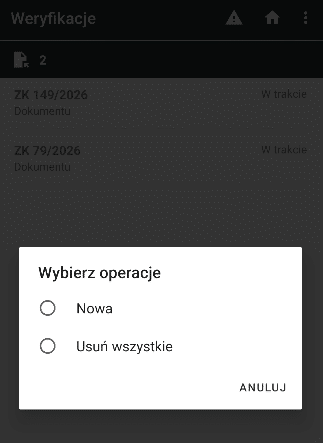
Z menu głównego otwieramy widok WERYFIKACJA. W pierwszym kroku wyświetli nam się lista weryfikacji, należy otworzyć menu kontekstowe i wybrać „Nowa”.
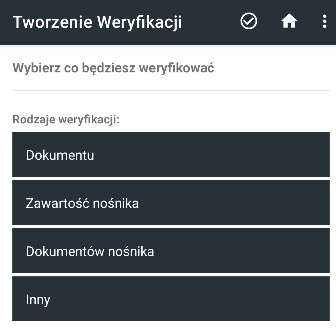
Następnie urządzenie zapyta nas jaki obiekt chcemy zweryfikować – wybieramy „Dokument” .
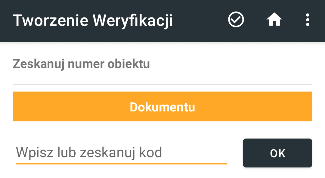
W kolejnym kroku kolektor prosi nas o wprowadzenie numeru dokumentu, który będzie weryfikowany. Powinniśmy w tym miejscu zeskanować kod kreskowy reprezentujący numer dokumentu w Subiekcie, ale możemy też otworzyć klawiaturę i wpisać go ręcznie (np.: FZ 1324/MAG/2023 lub PZ 2431/MAG/2023).Należy wpisać pełny numer i kliknąć Enter na klawiaturze.
Po wprowadzeniu numeru dokumentu, kolektor zapyta, czy chcemy pracować lokalnie na kolektorze, czy wolimy zarejestrować weryfikację na serwerze. Zaleca się rejestrowanie weryfikacji na serwerze, ponieważ daje to dodatkowe możliwości podglądania „na bieżąco” postępów pracy, a także realizowania jednej weryfikacji przez większą liczbę pracowników (np. duża dostawa).
Kolektor może znaleźć niesfinalizowane weryfikacje na kolektorze lub serwerze co umożliwia ich kontynuacje.
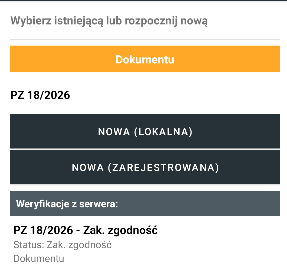
Widok weryfikacji PZ.

Po zarejestrowaniu weryfikacji na serwerze, kolektor wyświetli krótkie podsumowanie dokumentu i będzie oczekiwał na użytkownika, który powinien w tym miejscu zeskanować całą dostawę.
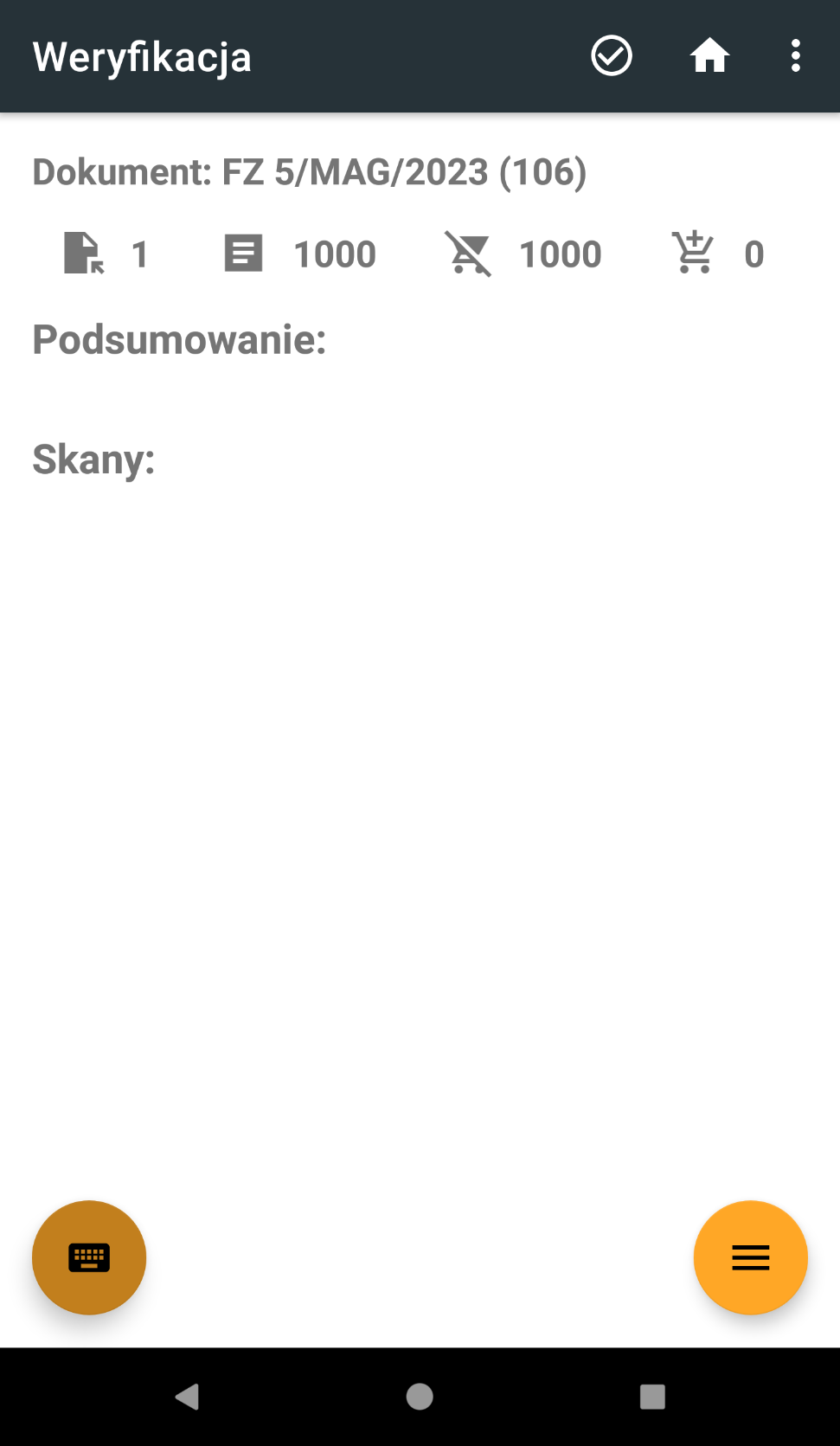
Operator nie widzi listy towarów znajdujących się na dokumencie, aby nie sugerował się nią podczas sprawdzania dostawy. Jego skany powinny oddać realny stan przychodu.
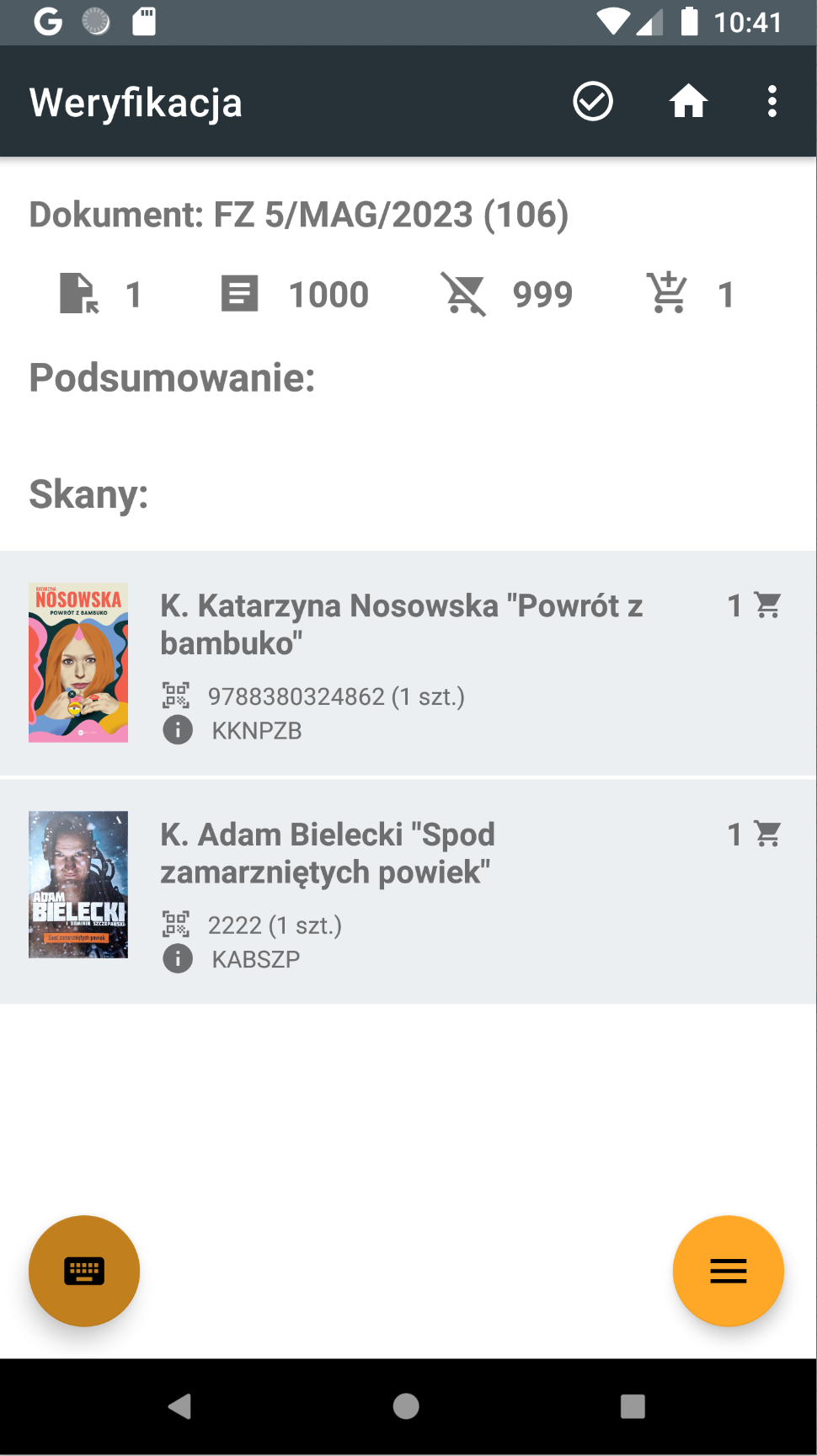
Podczas skanowania, operator ma możliwość usunięcia skanu, jeśli został wykonany niepoprawnie (np. operator zeskanował produkt, którego nie było w dostawie) lub zmienić ilość dla danego skanu (np. gdy w dostawie było 500 sztuk tego samego towaru i nie ma potrzeby skanować wszystkich). Aby edytować pozycję, musimy przytrzymać na niej dłużej palcem.
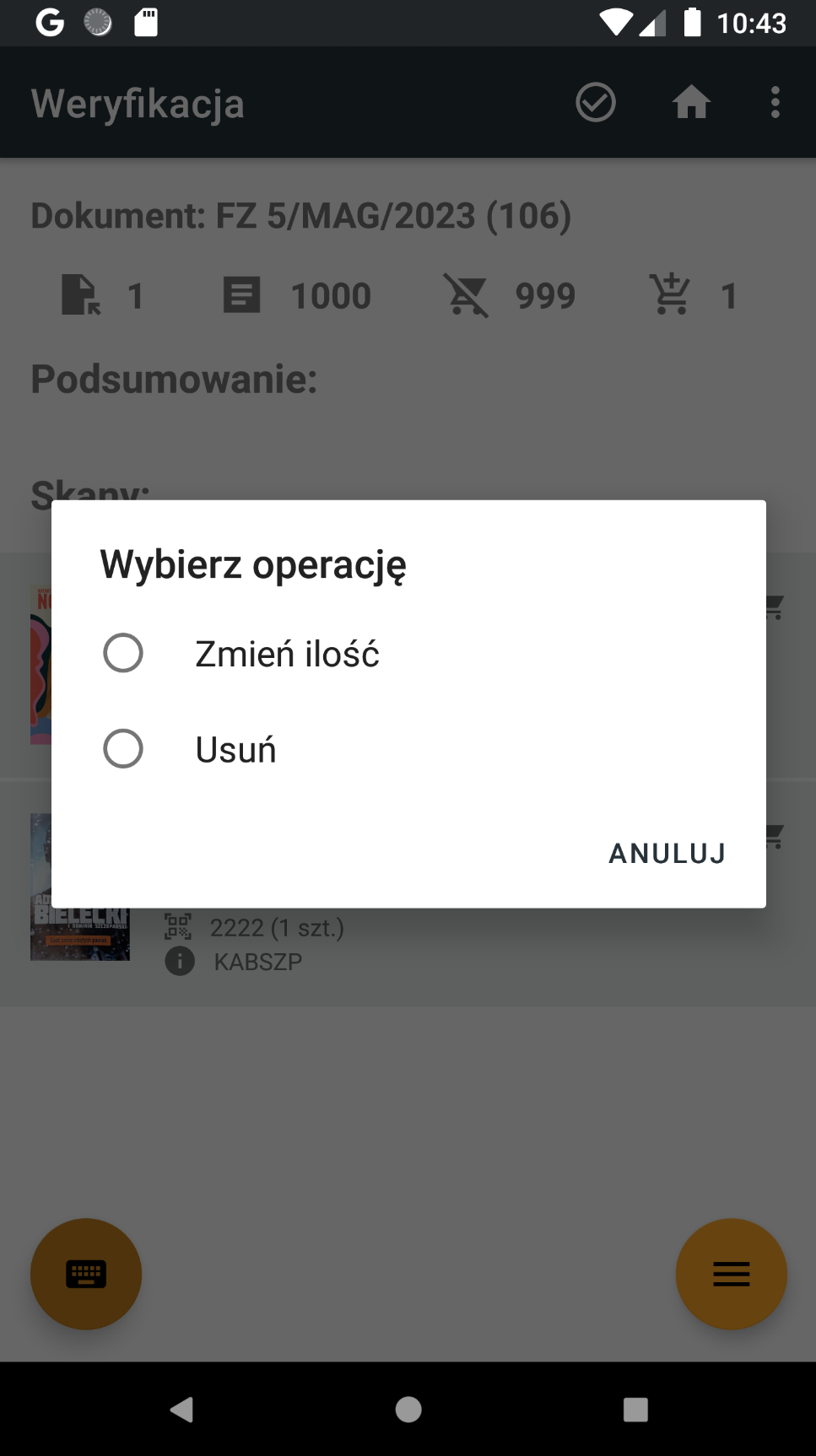
Po zeskanowaniu wszystkich produktów z dostawy, operator otwiera menu kontekstowe (w prawym dolnym rogu ekranu) i wybiera z niego odpowiednią opcję.
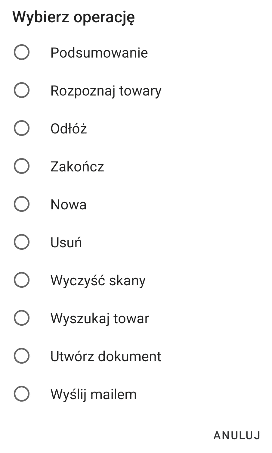
Wśród dostępnych opcji wyróżniamy:

  • Podsumowanie – odkrywa listę towarów zawartych na dokumencie, zestawia ją z realnymi skanami i podświetla ewentualne rozbieżności.
  • Rozpoznaj towary – uruchamia wyszukanie zeskanowanych towarów w bazie systemu ERP. Opcja stosowana w przypadku braku rozpoznania towaru podczas skanowania (np. brak towaru w bazie ERP).
  • Odłóż – pozwala przerwać weryfikację w trakcie, aby przekazać ją do dokończenia innemu operatorowi (np. na koniec zmiany) lub wrócić do niej po przerwie.
  • Wyszukaj towar – Otwiera okno do wyszukania towarów spośród pobranych na kolektorze. Aby pobrać wszystkie towary przejdź do modułu Towary -> menu kontekstowe -> pobierz wszystkie.
  • Zarejestruj na serwerze (dla tych, co nie zostały zarejestrowane) – rejestracja weryfikacji na serwerze.
  • Zakończ z rozbieżnością (dla dokumentów przyjęć) – zakończenie weryfikacji z rozbieżnością. Funkcja działa tylko dla dokumentów ze statusem “Brak” (bez wydawania dokumentu na operatora)
  • Gotowe do rozłożenia (dla dokumentów przyjęć) – oznaczenie dokumentu jako „Gotowy do rozłożenia” i zakończenie weryfikacji, co umożliwia później rozpoczęcie procesu rozkładania. Funkcja działa tylko dla dokumentów ze statusem “Brak” (bez wydawania dokumentu na operatora)
  • Zakończ – kończy weryfikację bez uzgodnienia stanu; wysyła do serwera informację o realnym stanie dostawy.
  • Nowa – uruchamia proces tworzenia nowej weryfikacji
  • Usuń – usuwa weryfikację (wszystkie skany zostaną zapomniane).
  • Wyczyść skany – czyści listę wykonanych skanów (np. jeśli operator się pomylił, nie wie gdzie skończył i chce zacząć skanowanie od nowa).
  • Utwórz dokument – opcja pozwala wystawić dokument w ERP do wykonanych skanów – szerzej opisana w temacie „Wystawianie dokumentu w ERP z kolektora”.
  • Wyślij mailem – pozwala wysłać prosty email do biura z podsumowaniem weryfikacji.

Zazwyczaj schemat postępowania wygląda następująco: operator na magazynie uruchamia weryfikację -> skanuje wszystkie produkty -> klika Podsumowanie -> sprawdza jeszcze raz, czy brakujących towarów gdzieś jednak nie ma -> klika Zakończ lub Zakończ z rozbieżnością -> biuro wyświetla podgląd weryfikacji i podejmuje odpowiednie kroki (zatwierdzenie dokumentu w Subiekcie lub kontakt z dostawcą celem wyjaśnienia rozbieżności).

Przykładowy widok po uruchomieniu Podsumowania:
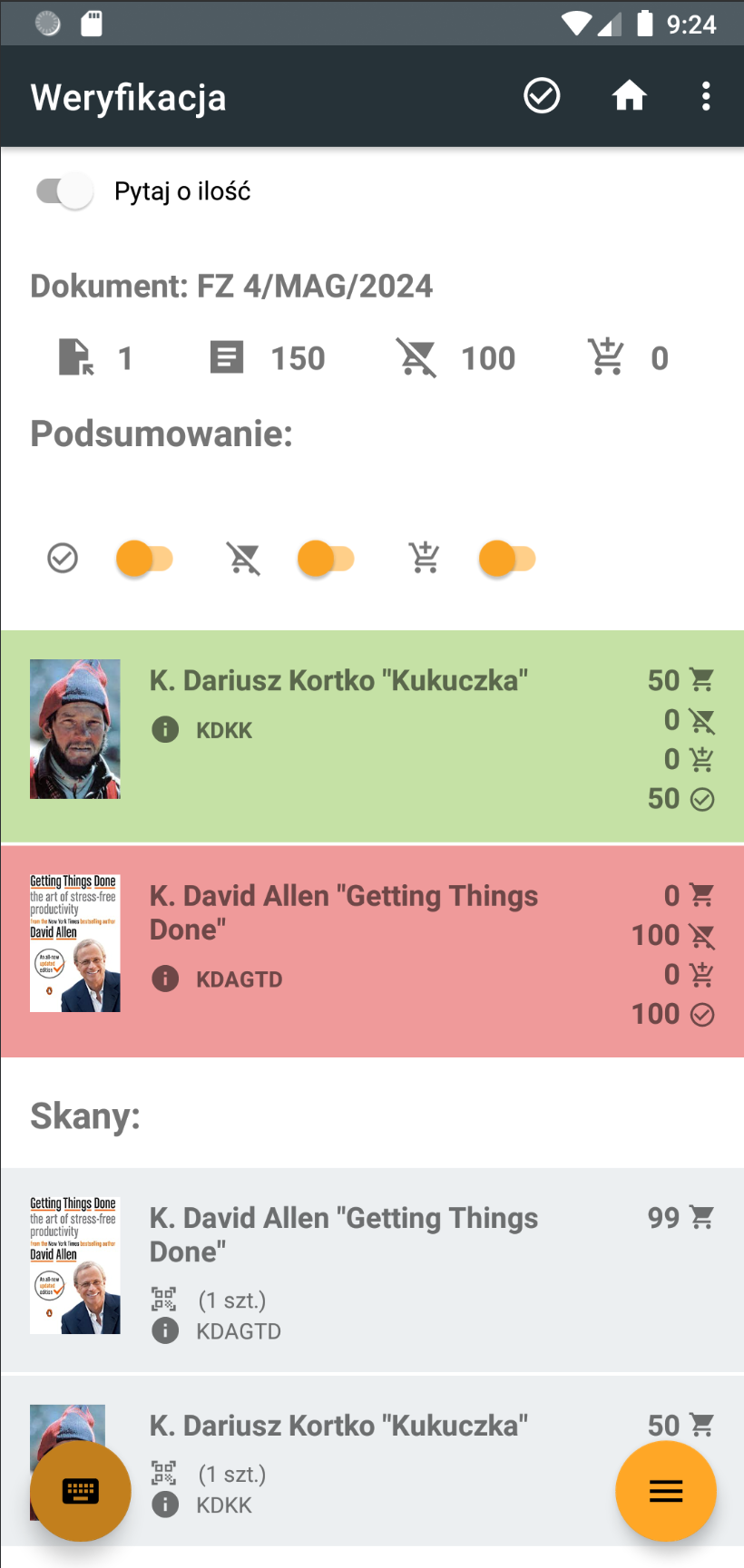
Widzimy, że brakuje jednej sztuki towaru „Getting things done”.

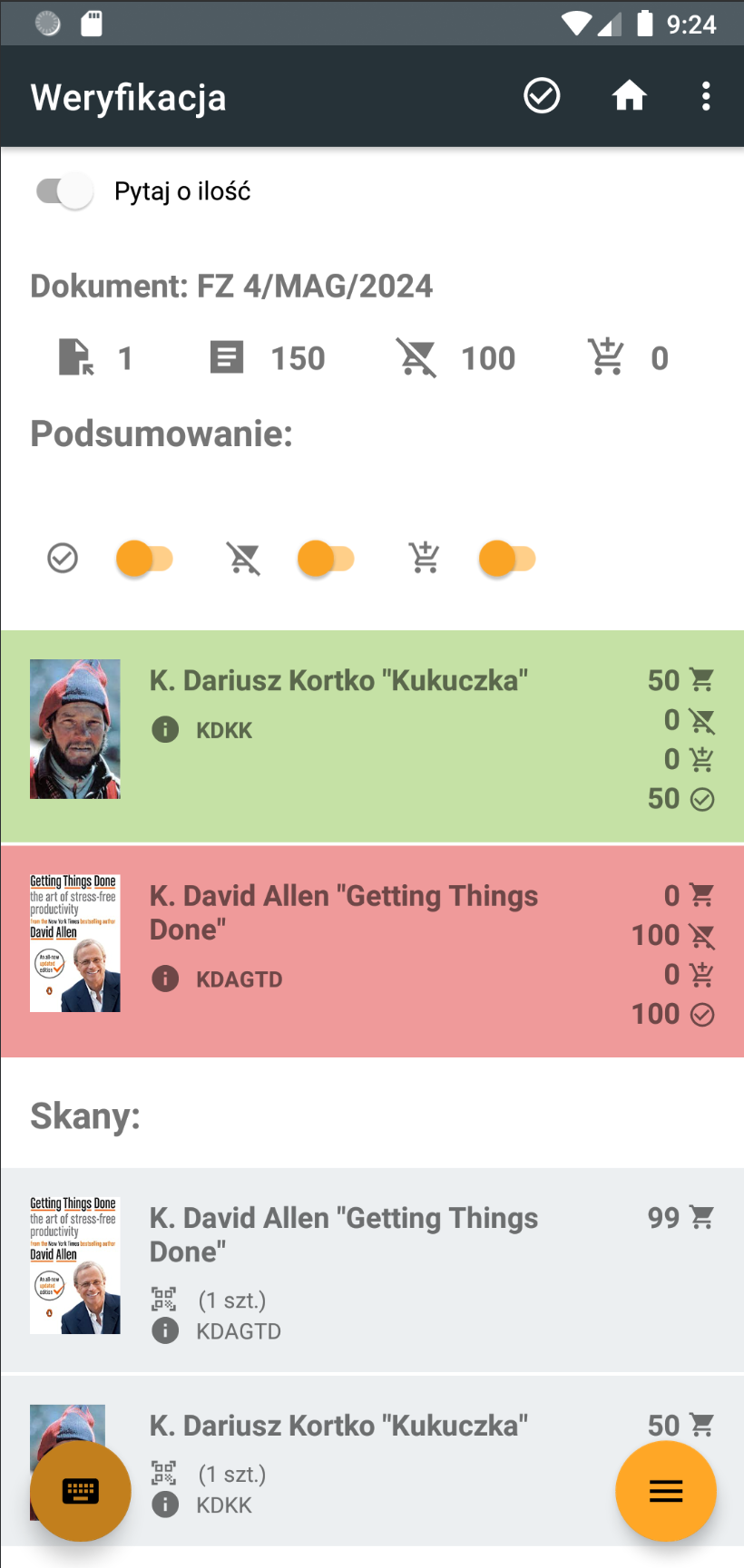
Przykład częściowo prawidłowej dostawy będzie wyglądał tak:
I na koniec przykład kompletnej dostawy:
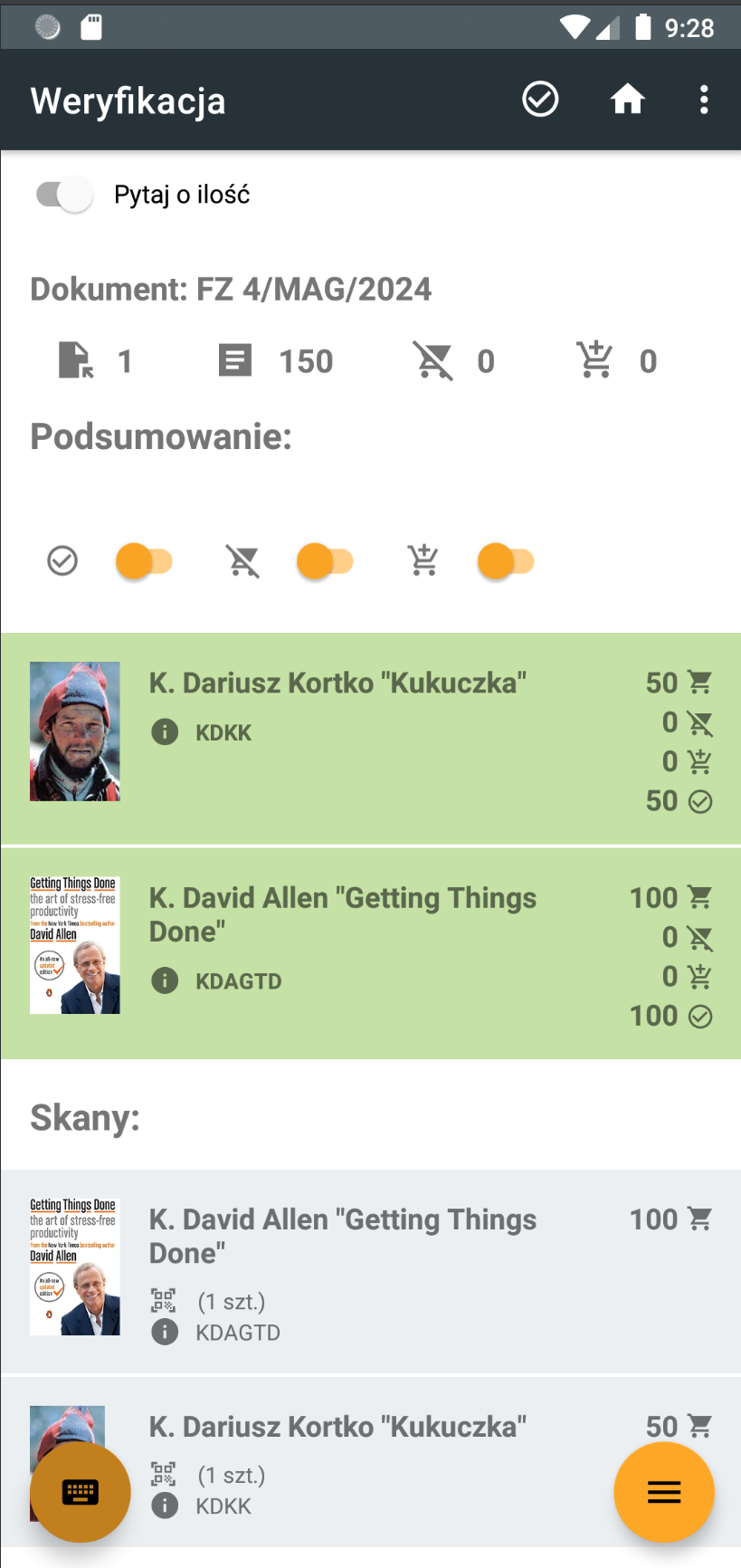
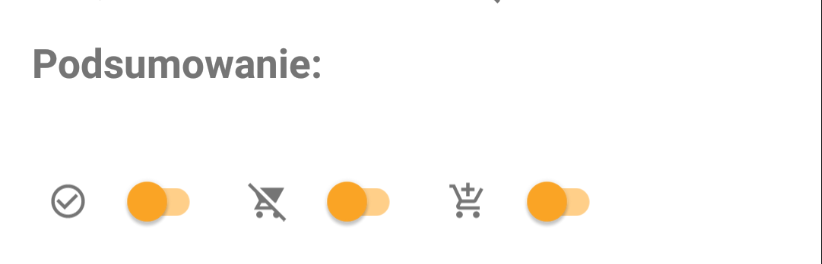
Ekran podsumowania wyposażony jest dodatkowo w trzy opcje zarządzające wyświetlaniem elementów podsumowania:

  • Pierwsza: pokaż poprawnie zweryfikowane,
  • Druga: Pokaż braki,
  • Trzecia: Pokaż nadmiary.


Chcesz wiedzieć, dlaczego kontrola dostaw na kolektorze eliminuje pomyłki przy przyjęciu towaru?
Przeczytaj: Kontrola dostaw — sprawdzenie kompletności dostawy towaru.

Still stuck? How can we help?

How can we help?

Updated on 2026-07-08
Moduł rozkładaniaTworzenie dokumentu w ERP po weryfikacji

Powered by BetterDocs

  • Home
  • Kontakt
  • Newsletter
  • Polityka Prywatności
Copyright © 2026    Yuki Blogger Theme Designed By WP Moose