Aby edytować szablon etykiety własnej, przechodzimy do zakładki WYDANIA -> koło zębate -> DEFINICJE WYDRUKÓW.
Sugerujemy zacząć od wykonania kopii zapasowej oryginalnego pliku na wypadek jakichkolwiek problemów w trakcie pracy. W tym celu w oknie DEFINICJE WYDRUKÓW zaznaczamy wzorzec, który chcemy edytować i klikamy EKSPORT. Plik zapisujemy na dysku i upewniamy się, że go nie usuniemy lub nie edytujemy przypadkiem podczas procesu.
Teraz przystępujemy do właściwej edycji
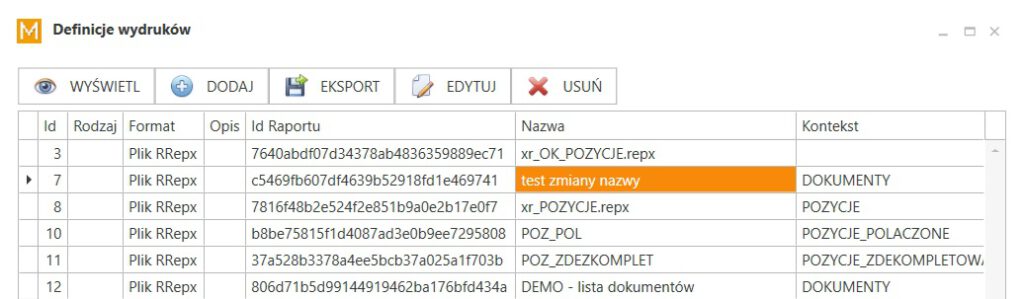
1) W oknie DEFINICJE WYDRUKÓW zaznaczamy szablon, który chcemy edytować i wybieramy opcję EDYTUJ:
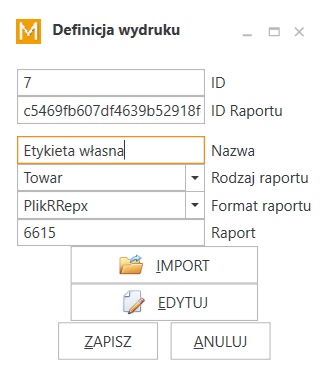
2) W kolejnym oknie jeszcze raz wybieramy opcję EDYTUJ (nie zmieniamy innych parametrów):
3) W tym momencie powinien pojawić się edytor raportów:
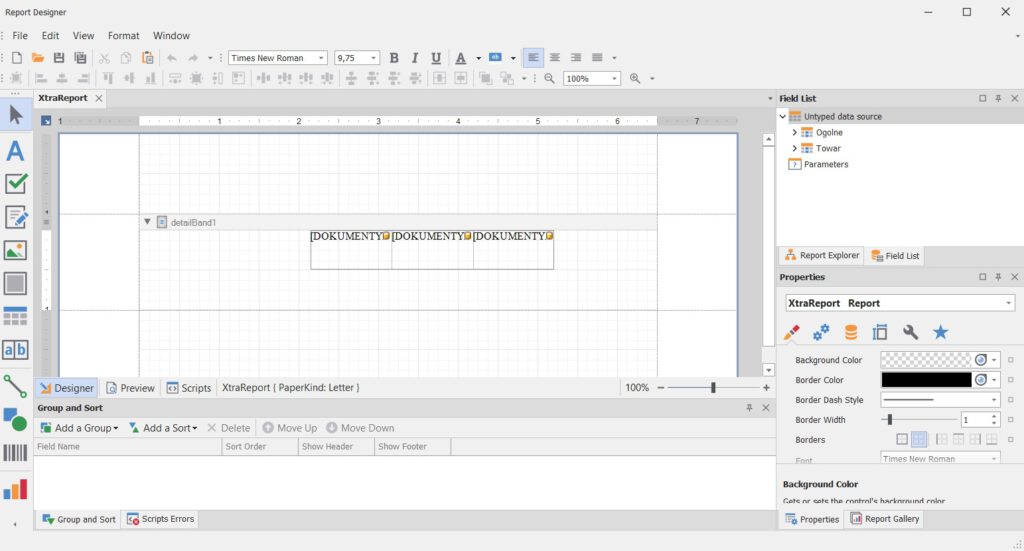
4) Na tym etapie powinniśmy dokonać zmian w szablonie.
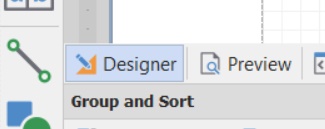
Podczas pracy z dokumentem dostępna jest opcja Preview (w lewej dolnej części edytora), dzięki której możemy podglądać wyniki swojej pracy na konkretnych danych:
Teraz kilka ważnych wskazówek. Zapisanie szablonu w tym miejscu nie wywoła skutku w programie PP Mag. Aby zastosować swoje zmiany, należy wykonać poniższe kroki:
- W edytorze raportów wybieramy File -> Save As,
- Zapisujemy plik na swoim komputerze z rozszerzeniem .repx (w dowolnym miejscu),
- Zamykamy edytor raportów (krzyżykiem w prawym górnym rogu),
- W okienku, które wywołało edytor raportów (powinno być na samej górze) klikamy IMPORTUJ (okno wywołane w punkcie 3),
- Wskazujemy na dysku plik repx, który zapisaliśmy w edytorze raportów,
- Zapisujemy zmiany (nie zmieniamy żadnych innych parametrów),
- Po zresetowaniu programu szablon powinien być już dostępny – można go podejrzeć pobierając dokumenty do zakładki WYDANIA, zaznaczając jeden z nich i klikając Drukuj etykiety (opcja dostępna na prawym panelu po kliknięciu prawym przyciskiem myszy na jednym z towarów).