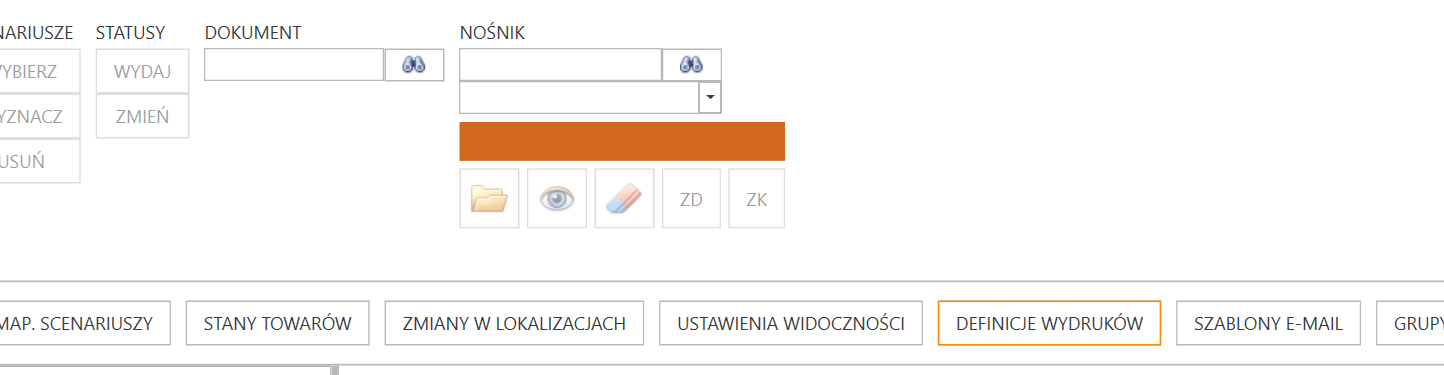
- Przechodzimy na zakładkę WYDANIA, klikamy koło zębate i wybieramy opcję DEFINICJE WYDRUKÓW,
- W oknie wybieramy opcję DODAJ,

- W kolejnym oknie nadajemy nazwę etykiecie towarowej,
- Jako rodzaj raportu wskazujemy „TworzonyDokumentErp ” ,
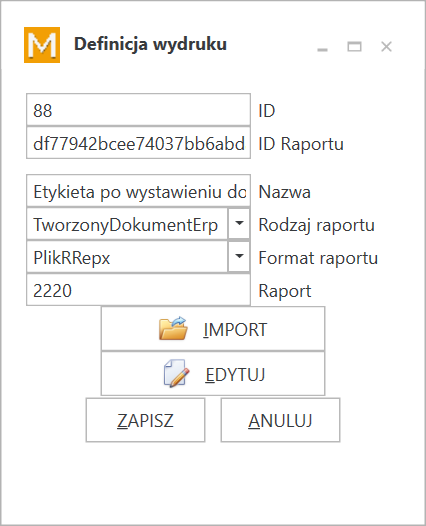
- Pozostałe parametry w oknie pozostają bez zmian,
- Klikamy przycisk IMPORT,
- W oknie wskazujemy lokalizację szablonu z dysku i klikamy ZAPISZ,
- W ostatnim oknie klikamy przycisk ZAMKNIJ.
Etykieta tworzonego dokumentu została dodana i można z niej korzystać.
Wydruk etykiety tworzonego dokumentu możemy realizować wyłącznie z poziomu kolektora.
Aby wydruk etykiety tworzonego dokumentu był możliwy z poziomu kolektora, należy wskazać wzorzec w PP Mag – WYDANIA – zębatka – KOLEKTOR – PARAMETRY API

Wydruku etykiety tworzonego dokumentu realizowany jest automatycznie po utworzeniu dokumentu z poziomu kolektora (menu -> DOKUMENTY -> menu w prawym dolnym rogu -> Utwórz nowy).
O tym, czy etykieta tworzonego dokumentu będzie drukowana po utworzeniu dokumentu czy nie, decydują ustawienia w PARAMETRACH kolektora. Parametry kolektora możemy ustawić w PP Mag -> WYDANIA -> koło zębate -> KOLEKTOR -> PARAMETRY kolektora. O wydruku dokumentu decyduje opcja „Generowanie dokumentów – drukuj etykietę po zapisaniu”.

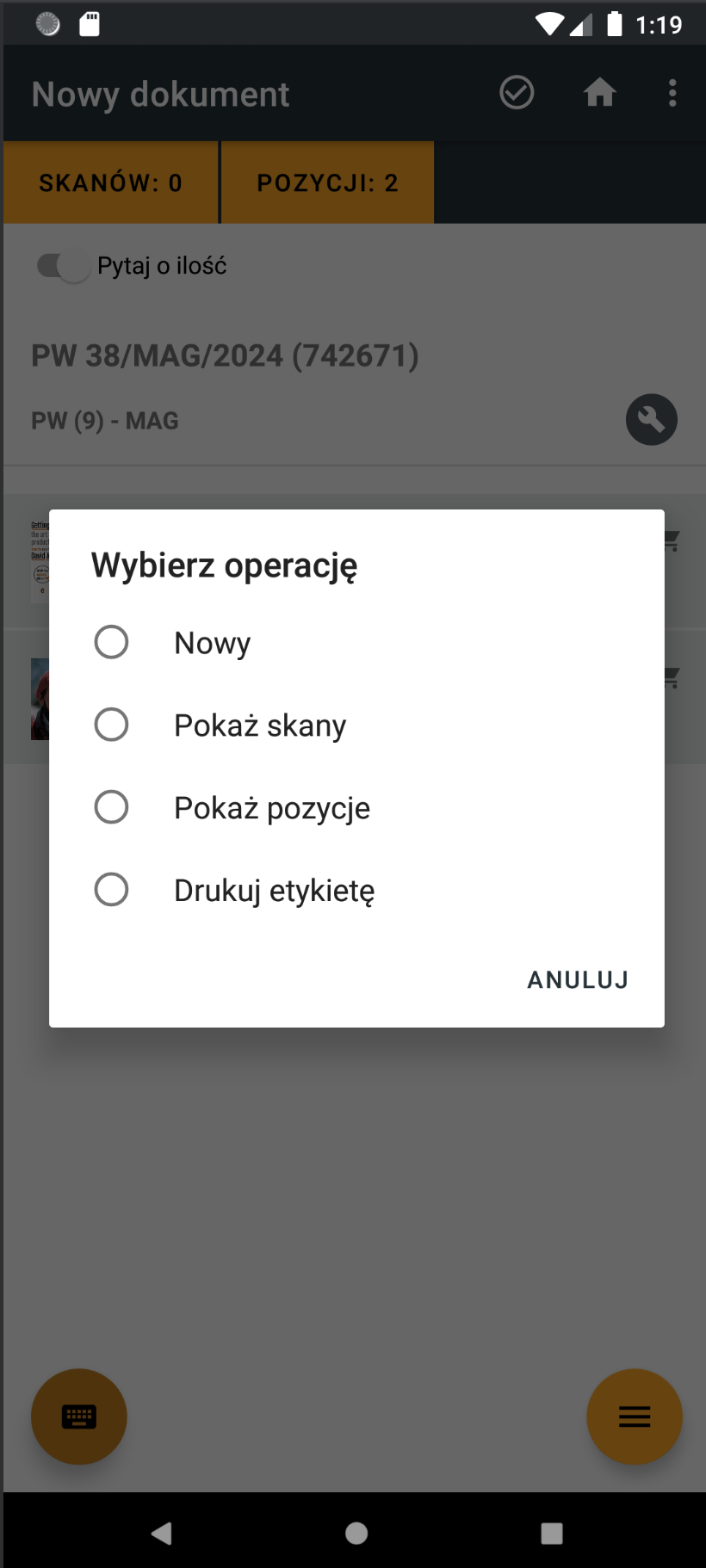
Opcja wydruku etykiety tworzonego dokumentu dostępna jest również w menu kontekstowym na ekranie dokumentu utworzonego na kolektorze (prawy dolny róg ekranu – Drukuj etykietę).