Okno edycji walidacji pozwoli Ci na
- definiowanie nowej walidacji,
- edycję istniejącej reguły walidacji.
Okno możesz otworzyć z:
- PP Mag -> zakładka ADMINISTRACJA -> zakładka WALIDACJE -> przycisk DODAJ
- PP Mag -> zakładka ADMINISTRACJA -> zakładka WALIDACJE -> wybór istniejącej reguły -> prawy przycisk myszy -> opcja Edytuj
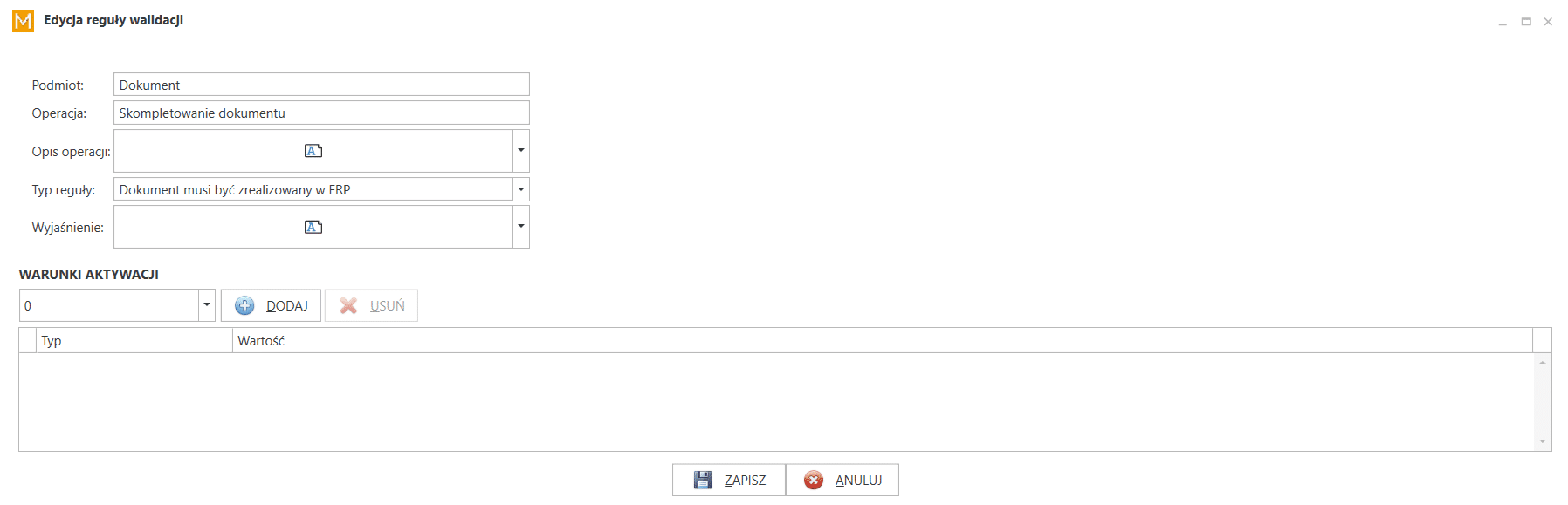
Opis pól #
W oknie dostępne są pola:
- Podmiot – Wyświetla nazwę podmiotu, którego dotyczy walidacja. Pole to jest wyznaczane automatycznie i nie można jego edytować.
- Operacja – Wyświetla nazwę operacji, dla której definiowana jest walidacja. Operacja wybierana jest przy dodawaniu nowej reguły i nie można jej edytować. Lista możliwych walidacji jest opisana w: Lista operacji obsługujących dodatkowe walidacje.
- Opis operacji – Wyświetla rozszerzony opis wybranej operacji.
- Typ reguły – Lista rozwijana z dostępnymi typami reguł walidacji dla wybranego podmiotu. Użytkownik wybiera tutaj regułę, która ma zostać przypisana do operacji. Pełną listę możliwych do zastosowania reguł znajdziesz w: Lista dodatkowych reguł walidacyjnych.
- Wyjaśnienie – Wyświetla opis lub objaśnienie wybranego typu reguły.
- Typ warunku – Lista rozwijana w sekcji WARUNKI AKTYWACJI. Służy do wyboru rodzaju warunku, który ma zostać dodany do walidacji. Pełną listę warunków możliwych do użycia znajdziesz na stronie: Lista warunków dla walidacji dodatkowych.
Przyciski: #
- Dodaj – uruchamia proces dodawania nowego warunku aktywacji walidacji. Dodawanie każdego warunku może się różnić.
- Usuń – Usuwa aktualnie zaznaczony warunek z listy warunków aktywacji.
- Zapisz – Zapisuje konfigurację walidacji dla wybranej operacji i wybranego typu reguły wraz z listą warunków.
- Anuluj – Zamyka okno bez zapisywania zmian.
Lista warunków walidacji #
Lista dodanych warunków aktywacji walidacji wyświetla:
- Typ – typ warunku aktywacji
- Wartość – Wyświetla wartość przypisaną do danego warunku aktywacji.