Skip to content
  • Home
  • O programie
    • System WMS – PP Mag
    • Moduł kompletacji
    • Moduł przyjęć
    • Moduł pakowania
    • Moduł weryfikacji
    • Moduł tworzenia dokumentów
    • Moduł towarów
    • Moduł zarządzania transportem własnym
    • Krótki opis procesów w aplikacji PP Mag oraz PP Kolektor
    • Cennik
    • FAQ
  • Pomoc
    • Instrukcje
    • Aktualizacje
    • Wideo poradniki
    • Instrukcja aktualizacji PP Mag
    • Wdrożenie systemu WMS – PP Mag
    • Wsparcie
    • Wiedza
      • Czym jest system WMS
        • WMS dla Subiekta GT i nexo: aplikacja kolektorowa PP Mag
        • Adresowanie magazynu z kolektorem
        • Etykiety towarowe z kolektora
        • Raporty magazynowe
      • Kompletacja towarów – przewodnik
        • Kompletacja jednostopniowa
        • Kompletacja dwuetapowa
        • Kompletacja multipicking
      • Kontrola dostaw
      • Kontrola numerów seryjnych produktów
      • Rozkładanie towaru na magazynie
      • Listy przewozowe z kolektora
      • Wystawianie faktur z kolektora
      • Inwentaryzacja na kolektorze
      • Scenariusze obsługi dokumentów
      • Statusy dokumentów magazynowych
      • Wdrożenie systemu WMS – PP Mag
      • Jak rozmawiać z magazynierem o nowym systemie WMS?
      • Blog
  • Klienci
    • Branża ogrodnicza / e-commerce
    • Dystrybucja
  • Aktualności
  • Kontakt
    • Kontakt
    • Kontakt w sprawie aplikacji
    • Newsletter
  • Zamów demo!
  • Home
  • O programie
    • System WMS – PP Mag
    • Moduł kompletacji
    • Moduł przyjęć
    • Moduł pakowania
    • Moduł weryfikacji
    • Moduł tworzenia dokumentów
    • Moduł towarów
    • Moduł zarządzania transportem własnym
    • Krótki opis procesów w aplikacji PP Mag oraz PP Kolektor
    • Cennik
    • FAQ
  • Pomoc
    • Instrukcje
    • Aktualizacje
    • Wideo poradniki
    • Instrukcja aktualizacji PP Mag
    • Wdrożenie systemu WMS – PP Mag
    • Wsparcie
    • Wiedza
      • Czym jest system WMS
        • WMS dla Subiekta GT i nexo: aplikacja kolektorowa PP Mag
        • Adresowanie magazynu z kolektorem
        • Etykiety towarowe z kolektora
        • Raporty magazynowe
      • Kompletacja towarów – przewodnik
        • Kompletacja jednostopniowa
        • Kompletacja dwuetapowa
        • Kompletacja multipicking
      • Kontrola dostaw
      • Kontrola numerów seryjnych produktów
      • Rozkładanie towaru na magazynie
      • Listy przewozowe z kolektora
      • Wystawianie faktur z kolektora
      • Inwentaryzacja na kolektorze
      • Scenariusze obsługi dokumentów
      • Statusy dokumentów magazynowych
      • Wdrożenie systemu WMS – PP Mag
      • Jak rozmawiać z magazynierem o nowym systemie WMS?
      • Blog
  • Klienci
    • Branża ogrodnicza / e-commerce
    • Dystrybucja
  • Aktualności
  • Kontakt
    • Kontakt
    • Kontakt w sprawie aplikacji
    • Newsletter
  • Zamów demo!
PPMag | PPKolektor WMS, który robi różnicę!
  • Home
  • O programie
    • System WMS – PP Mag
    • Moduł kompletacji
    • Moduł przyjęć
    • Moduł pakowania
    • Moduł weryfikacji
    • Moduł tworzenia dokumentów
    • Moduł towarów
    • Moduł zarządzania transportem własnym
    • Krótki opis procesów w aplikacji PP Mag oraz PP Kolektor
    • Cennik
    • FAQ
  • Pomoc
    • Instrukcje
    • Aktualizacje
    • Wideo poradniki
    • Instrukcja aktualizacji PP Mag
    • Wdrożenie systemu WMS – PP Mag
    • Wsparcie
    • Wiedza
      • Czym jest system WMS
        • WMS dla Subiekta GT i nexo: aplikacja kolektorowa PP Mag
        • Adresowanie magazynu z kolektorem
        • Etykiety towarowe z kolektora
        • Raporty magazynowe
      • Kompletacja towarów – przewodnik
        • Kompletacja jednostopniowa
        • Kompletacja dwuetapowa
        • Kompletacja multipicking
      • Kontrola dostaw
      • Kontrola numerów seryjnych produktów
      • Rozkładanie towaru na magazynie
      • Listy przewozowe z kolektora
      • Wystawianie faktur z kolektora
      • Inwentaryzacja na kolektorze
      • Scenariusze obsługi dokumentów
      • Statusy dokumentów magazynowych
      • Wdrożenie systemu WMS – PP Mag
      • Jak rozmawiać z magazynierem o nowym systemie WMS?
      • Blog
  • Klienci
    • Branża ogrodnicza / e-commerce
    • Dystrybucja
  • Aktualności
  • Kontakt
    • Kontakt
    • Kontakt w sprawie aplikacji
    • Newsletter
  • Zamów demo!

PP Kolektor

52
  • Konfiguracja i Serwis
    • Jak wysłać logi z kolektora
    • Wczytanie ustawień kolektora z serwera
    • Wymagania dotyczące urządzenia mobilnego
    • Aktualizacja aplikacji PP Kolektor
    • Wybór / zmiana magazynu
    • Jak skonfigurować odczytywanie kodów kreskowych na kolektorze
    • Reset danych na kolektorze
    • Kolektor nie reaguje na skanowanie
  • Transport
    • Moduł transportu na kolektorze
    • Ekran listy dokumentów przeznaczonych do transportu
    • Ekran podglądu dostarczanego dokumentu
    • Ekran rejestracji rozbieżności przy dostawie transportu
  • Wydania i pakowanie
    • Przenoszenie towarów między nośnikami
    • Aktualizacja listy towarów do kompletacji po zmianach w systemie ERP
    • Uwagi do kompletacji na kolektorze
    • Rozbijanie kompletów z zerowym stanem magazynowym
    • Import dokumentów do kompletacji
    • Sortowanie listy scenariuszy do pobrania
    • Kompletowanie dokumentów – podział dokumentu
    • Kompletowanie dokumentów – kompletacja całkowita
    • Moduł kompletacji
    • Kompletowanie częściowe dokumentu
    • Odłożenie do nośnika dokumentu utworzonego na kolektorze
    • Obsługa braków w lokalizacjach kompletacji
    • Pakowanie na kolektorze
    • Kompletowanie dokumentów – braki towarów
    • Dokumenty na kolektorze
    • Kompletowanie dokumentów – jeden dokument na raz
    • Kompletowanie dokumentów – wiele dokumentów na raz
    • Sortowanie listy towarów do kompletacji w kolejności stref
    • Sortowanie kompletowanych towarów na kolektorze
    • Wyznaczanie następnej lokalizacji magazynowej podczas kompletacji
    • Moduł pakowania na kolektorze
    • Odkładanie do nośnika fizycznego
    • Moduł przygotowania listu na kolektorze
    • Etykieta kurierska na kolektorze
  • Przyjęcia i inne
    • Operacje na lokalizacji towaru
    • Moduł weryfikacji
    • Tworzenie weryfikacji
    • Towary – wyszukiwanie, podgląd, lokalizacje
    • Dokumenty wstrzymane
    • Tworzenie dokumentu w ERP z kolektora
    • Rozkładanie wielu dokumentów
    • Przykładowy proces rozkładania dostawy
    • Moduł rozkładania
    • Weryfikacja dostawy na kolektorze
    • Tworzenie dokumentu w ERP po weryfikacji
    • Rozkładanie dokumentu utworzonego na kolektorze
    • Inwentaryzacja na kolektorze
    • Wydawanie dokumentów na magazyn
    • Drukowanie etykiet z kolektora
    • Podgląd szczegółów towaru

PP Mag

107
  • Podgląd zebranych towarów.
  • Zadania automatyczne
  • Okno podglądu dostarczonych
  • Okno podglądu zapisanych dokumentów ERP
  • Okno podglądu notatek
  • Ustawienia wydania dokumentów transportowych
  • Okno ustawień importu transportu
  • Okno dodawania i edycji definicji grupy dokumentów
  • Okno Scenariusze użytkowników
  • Okno zmiany w lokalizacjach
  • Okno Stany towarów
  • Okno definicje grup dokumentów
  • Okno ustawienia widoczności – przyjęcia
  • Okno ustawienia widoczności – transport
  • Okno parametry api
  • Okno ustawienia widoczności – wydania
  • Okno mapowania grup na e-mail
  • Okno ustawień odświeżania dokumentów wydań
  • Okno Zalogowani
  • Ustawienia wydania dokumentów przyjęć
  • Ustawienia wydania dokumentów wydań
  • Okno ustawień importu przyjęć
  • Przyjęcia
  • Okno diagnostyki zadań automatycznych
  • Transport
  • Okno definicji zadania automatycznego
  • Okno zarządzania definicjami zadań automatycznych
  • Jak udostępnić dane dokumentu handlowego do przygotowania listu
  • Okno ustawień importu wydań
  • Automatyczne wyznaczanie scenariusza
  • Okno edycji mapowania grupy na scenariusz
  • Okno zarządzania mapowaniem scenariuszy
  • Weryfikacje
  • Okno podglądu weryfikacji obiektu
  • Okno podglądu listów
  • Jak dodać źródło PPmag
  • Parametry dla grup
  • Wydania
  • Start i Administracja
    • Konfiguracja połączenia do bazy programu
    • Jak pobrać nowe dokumenty ręcznie?
    • Okno podglądu weryfikacji
    • Podgląd weryfikacji dokumentu
    • Okno definicji źródła
    • Okno zarządzania źródłami
    • Dodawanie użytkowników
    • Dodawanie grup uprawnień
    • Przypisywanie scenariuszy kompletacji do użytkownika
    • Jak skonfigurować wysyłkę powiadomienia e-mail?
    • Zarządzanie szablonami e-mail
    • Jak wykonać zrzut danych diagnostycznych?
    • Zdarzenia dokumentów
    • Podgląd zdarzeń dokumentu
    • Usuwanie, anulowanie czy blokada obsługi dokumentu?
    • Wyczyszczenie nośnika z poziomu PP Mag
    • Walidacje
      • Lista warunków dla walidacji dodatkowych
      • Okno listy walidacji
      • Okno edycji dodatkowej walidacji
      • Lista dodatkowych reguł walidacyjnych
      • Lista operacji obsługujących dodatkowe walidacje
  • FAQ
    • Jak dodać obsługę przekazania faktury do Allegro?
    • Jak skonfigurować scenariusz kompletacji dla zamówień z konkretnej strefy lub regałów
    • W jaki sposób utworzyć grupę, aby zamówienie z brakiem Strefy wpadało do scenariusza BRAK LOKALIZACJI?
  • Administracja
    • Słowniki
    • Okno edycji użytkownika
    • GRUPY UPRAWNIEŃ
    • UŻYTKOWNICY
    • MODUŁY
    • OGÓLNE
    • KLUCZ
    • ADMINISTRACJA
  • Konfiguracja Procesów
    • Ustawienia importu i wyznaczanie scenariuszy
    • Scenariusze kompletacji
    • Pobieranie danych na list przewozowy
    • Okno mapowanie grup na scenariusze
    • Ustawienia wydania
    • Rodzaje pobieranych dokumentów
    • Ograniczanie ilości pobieranych dokumentów
    • Parametry wyszukiwania dokumentów wydań
    • Rodzaje pobieranych towarów
    • Ograniczenie pobierania stanów
    • ​Definicje grup dokumentów
    • Lista nośników
    • Konfiguracja typów nośników
    • Konfiguracja nośników
    • Okno podglądu nośnika
    • Przenoszenie statusów do pól własnych
    • Przenoszenie statusów do flag
    • Notatki do dokumentu
    • Wstawianie opakowań do dokumentu ERP
    • Konfiguracja generowania dokumentów ZD
    • Generowanie ZD na podstawie braków w nośniku
  • Wydruki i Etykiety
    • Dodawanie szablonu etykiety odbioru osobistego
    • Zarządzanie definicjami wydruku
    • Ustawienia parametrów kolektora
    • Ustawienia wydruków z kolektora
    • Dodawanie szablonu etykiety dokumentu wystawionego na kolektorze
    • Dodawanie szablonu etykiety towarowej
    • Dodawanie szablonu etykiety dokumentu
    • Edycja szablonu etykiety własnej
    • Konfiguracja wydruku etykiety towarowej lub etykiety dokumentu
  • Raporty
    • Lista zdarzeń dokumentu
    • Okno edycji raportu
    • Przykładowe raporty
    • Raporty – statusy dokumentów
    • Przykładowy raport
    • Jak korzystać z raportów w przeglądarce
    • Moduł raporty

Integracja z Subiektem GT

9
  • Jak dodać cechy towarów w Subiekcie GT
  • Wydruk częściowego dokumentu magazynowego w Subiekcie GT
  • Jak skonfigurować dane identyfikacyjne Subiekt GT
  • 0x80040F18 – Wersja bazy danych jest nowsza od wersji programu (Sfera GT)
  • Konfiguracja serwera sfery GT – IP
  • Jak skonfigurować pole własne Subiekta GT do wpisywania lokalizacji
  • Jak używać opakowań zbiorczych z Subiektem GT?
  • Jak pobierane są adresy dostawy z Subiekta GT do PP Mag
  • Serwer RPC jest niedostępny (Sfera GT dla Subiekt GT)

Integracja z Subiektem nexo

4
  • Realizacja częściowa zamówienia w Subiekcie nexo
  • Jak skonfigurować dane identyfikacyjne Subiekt Nexo
  • Konfiguracja serwera sfery Nexo .net – IP
  • Jak pobierane są adresy odbiorcy z Subiekta nexo do PP Mag?

Ogólne

26
  • Integracja - Wiedza Biznesowa
    • Jak skonfigurować mapowanie dwóch przewoźników
    • Opakowania – opis ogólny
    • Opakowania – menu kontekstowe
    • Opakowania – definicja
    • Jak korzystać z numerów seryjnych
    • Montaż specjalistyczny
    • Zarządzanie zestawieniami
    • Jakie informacje można umieszczać na etykietach magazynowych
    • Przykłady wyrażeń regularnych
  • Infrastruktura IT
    • WebView – wbudowana przeglądarka
    • Przykłady wyrażeń regex
    • Jak przenieść program PPMAG na nowe stanowisko
    • Komponenty systemu PP Mag
    • Jak uruchomić PP Mag na końcówce klienckiej
    • Jak przenieść program PP Mag na nowy serwer
    • Jak zresetować witrynę w IIS
    • Jak sprawdzić, czy nie zmienił się adres IP serwera
    • Konfiguracja logowania PP Mag
    • Konfiguracja logowania API Kolektora
    • Konfiguracja logowania systemowego urządzeń ZEBRA
    • Zestawy dla grup uprawnień
  • Serwis i Diagnostyka
    • Błąd przy odkładaniu nośnika
    • API – problemy związane z siecią
    • Jak postępować w trakcie awarii
    • Problemy sieciowe – sposoby postępowania
    • Jak backupować dane

Serwer Sfery

12
  • Sfera GT Serwer
  • Sfera GT Serwer – Połączenie
  • Sfera GT Serwer – Sfera
  • Sfera GT Serwer – Realizacja ZK
  • Sfera Nexo.net Serwer
  • Sfera Nexo.net Serwer – Połączenie
  • Sfera Nexo.net Serwer – Realizacja ZK
  • Parametry uruchomienia Serwera Sfery Subiekta
  • Uruchomienie Serwera Sfery z autostartu
  • Problemy komunikacyjne
  • Błąd połączenia z serwerem po zmianie adresu IP
  • Błąd użycia gniazda

Instrukcja instalacji

9
  • Jak zainstalować serwer Firebird
  • Jak zainstalować program PP Mag
  • Jak wprowadzić nowe klucze licencyjne?
  • Jak włączyć IIS w systemie Windows
  • Jak dodać witrynę do IIS
  • Jak zainstalować program PP Etykieta (moduł do generowania listów przewozowych z kolektora)
  • Jak zainstalować i uruchomić program PP Kolektor na urządzeniu mobilnym
  • Jak podmienić plik apk aplikacji PP Kolektor?
  • Pliki i instalatory do pobrania

PP Mag Automat

25
  • Okno edycji harmonogramu
  • Okno konfiguracji grupy zadań automatycznych
  • Okno PP Mag Automat
  • Zadania Biznesowe
    • Zadanie Zapisu rozbieżności dostawy – Subiekt Nexo (Zdarzenia)
    • Zadanie realizacji WZ na dokument sprzedaży Subiekta nexo (zdarzenia)
    • Zadanie zapisu statusu do pól własnych Subiekta nexo (zdarzenia)
    • Zadanie wystawienia korekty dokumentu do zera – Subiekt nexo (zdarzenia)
    • Zadanie przekazania statusu do ERP (zdarzenia)
    • Zadanie realizacji dokumentu wydania (zdarzenia)
    • Zadanie realizacji dokumentu wydania (harmonogram)
    • Zadanie wstawienia numerów listów do ERP (zdarzenia)
    • Wstawienie opakowań do dokumentu (zdarzenia)
    • Zadanie wysłanie dokumentu sprzedaży z ERP e-mailem (zdarzenia)
    • Zadanie Wysłanie dokumentu sprzedaży z ERP e-mailem (harmonogram)
    • Zadanie wysłania aktualnego stanu dokumentu na e-mail (zdarzenia)
    • Wstawienie dokumentu sprzedaży z ERP do Allegro (zdarzenia)
  • Serwis i Konserwacja
    • Zadanie usuwania plików
    • Jak skonfigurować system do automatycznego usuwania logów?
    • Zadanie usuwania wykonanych zadań automatycznych (harmonogram)
    • Zadanie usuwania zdarzeń Automatu
  • Start i Konfiguracja
    • Import dokumentów w PP Mag Automat (harmonogram)
    • Zadania automatyczne
    • Uruchomienie i konfiguracja PPAutoTask
    • Jak edytować harmonogram zadań?
    • Zadanie przetwarzania zdarzeń (harmonogram)

PP Etykieta

3
  • Jak skonfigurować przekazywanie dokumentów celnych do FedEx International
  • Jak przygotować list w PP Etykiecie
  • Jak przesłać pełny komunikat błędu z okna edycji listu w PP Etykiecie
  • Home
  • Wskazówki
  • PP Mag
  • Wydania
View Categories

Wydania

0:00 / 10:19
  • View as Markdown Open this page as plain Markdown (opens in a new tab)
  • Open in ChatGPT Ask questions about this page (opens in a new tab)
  • Open in Claude Ask questions about this page (opens in a new tab)
  • Open in Google AI Studio Ask questions about this page (Google account required) (opens in a new tab)

Zakładka WYDANIA #

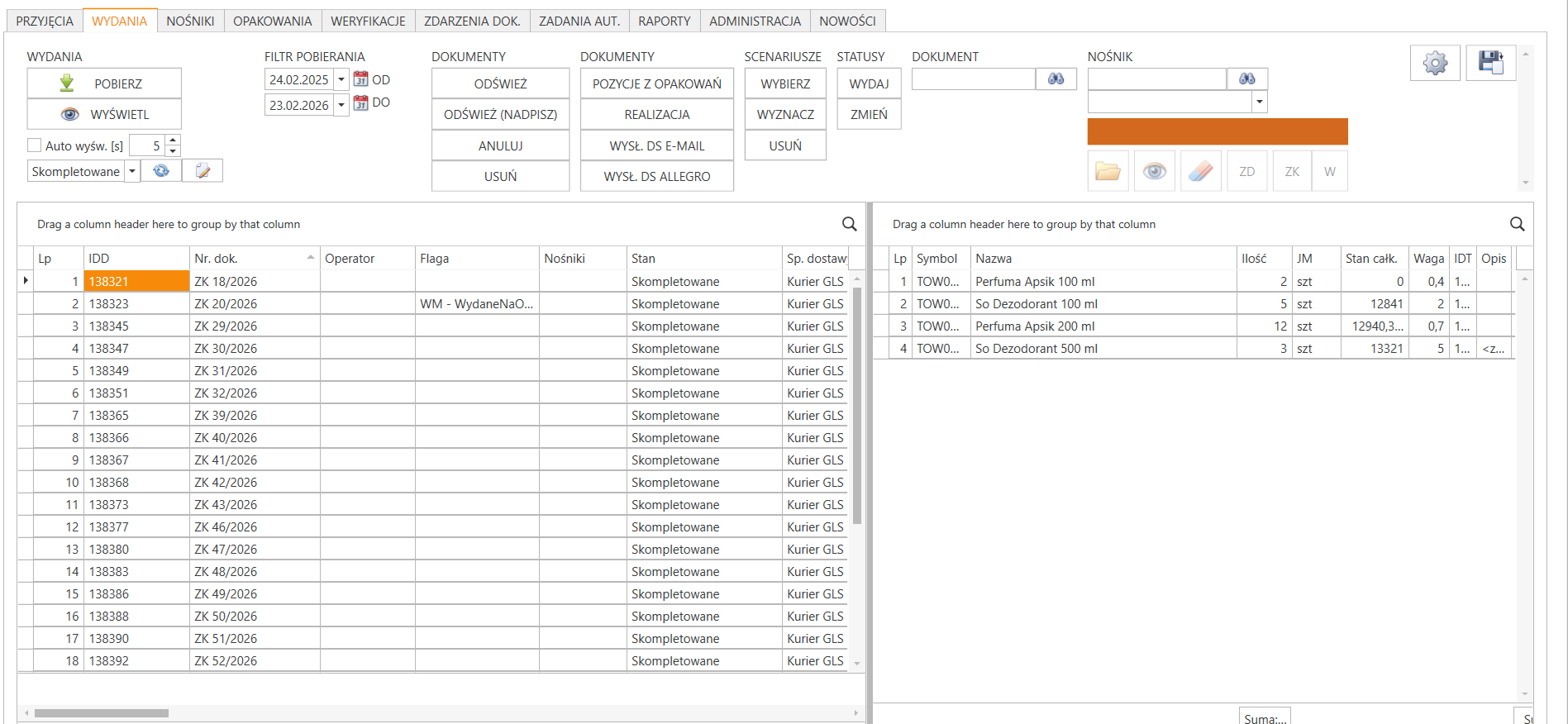
Wydania to centralne miejsce w programie PP Mag, służące do zarządzania procesem kompletacji i wysyłki towarów. To tutaj trafiają wszystkie dokumenty pobrane z Twojego systemu ERP (np. Zamówienia od Klientów lub Wydania Zewnętrzne z Subiekta), które są gotowe do przekazania na urządzenia mobilne magazynierów.

Z poziomu tej zakładki można:

  • Śledzić postępy: Na bieżąco podglądać, które zamówienia są nowe, które są w trakcie zbiórki, a które zostały już spakowane.

  • Zarządzać pracą: Ręcznie przypisywać zlecenia do konkretnych pracowników, blokować dokumenty lub weryfikować braki towarowe.

  • Konfigurować procesy (Ikona Zębatki): W prawym górnym rogu znajduje się dostęp do najważniejszych ustawień.
Sekcja WYDANIA & FILTR POBIERANIA #

  • POBIERZ – Inicjuje ręczne pobranie nowych dokumentów z systemu ERP na podstawie ustawionych reguł.

  • WYŚWIETL – Odświeża widok tabeli, pokazując aktualny stan dokumentów w bazie PP Mag.

  • Auto wyśw. [s] – Pozwala na ustawienie automatycznego odświeżania widoku co określoną liczbę sekund.

  • Szybki filtr (Lista rozwijana np. „Z 3 dni”) – Rozbudowane narzędzie filtrujące, które pozwala na ograniczenie widoku listy dokumentów za pomocą zestawu parametrów: Parametry wyszukiwania dokumentów wydań. Obok znajdują się ikony do odświeżenia listy filtrów oraz jej edycji.
  • FILTR POBIERANIA (OD / DO) – Pozwala na wskazanie zakresu dat, z którego system ma wyświetlić dokumenty.

Sekcja DOKUMENTY (Zarządzanie) #

  • ODŚWIEŻ – Aktualizuje dane zaznaczonych dokumentów pobierając aktualny stan z systemu ERP.Funkcja nie aktualizuje danych pozycji, jeżeli będzie wykryta rozbieżność między stanem ERP a WMS, to system poinformuje o konieczności odświeżenia z nadpisaniem.

  • ODŚWIEŻ (NADPISZ) – Wymusza odświeżenie wybranych dokumentów i ich pozycji z ERP i nadpisuje dane w WMS. Nadpisanie spowoduje utracenie informacji przechowywanych tylko w bazie WMS (np. informacji o rozbiciu pozycji na składniki, czy przypisanych numerach seryjnych.

  • ANULUJ – Nadaje status anulowania wybranym dokumentom.

  • USUŃ – Usuwa wybrane dokumenty z systemu PP Mag (nie usuwa go z systemu ERP).
Sekcja DOKUMENTY (Akcje i Realizacja) #

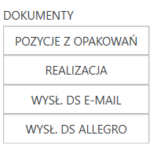
  • POZYCJE Z OPAKOWAŃ – Uruchamia proces dodania pozycji do dokumentu ERP na podstawie opakowań.

  • REALIZACJA – Ręczne wywołanie procesu realizacji zamówienia w ERP).

  • WYSŁ. DS E-MAIL – uruchamia wysłanie dokumentu sprzedaży (DS) wiadomością e-mail do klienta.

  • WYSŁ. DS ALLEGRO – Przekazuje informacje o dokumencie sprzedaży do powiązanego zamówienia w serwisie Allegro.
Sekcja SCENARIUSZE #

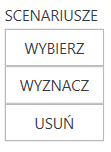
  • WYBIERZ – Pozwala na ręczne przypisanie wybranego scenariusza kompletacji do wybranych zamówień.

  • WYZNACZ – uruchamia automatyczne wyznaczenie scenariuszy na podstawie skonfigurowanych wcześniej reguł.

  • USUŃ – Usuwa przypisany scenariusz z wybranych dokumentów.
Sekcja STATUSY #

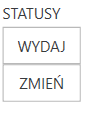
  • WYDAJ – uruchamia proces wydania wybranych dokumentów na operatora.

  • ZMIEŃ – Umożliwia ręczną zmianę statusu.
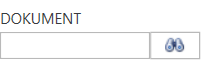
Sekcja DOKUMENT #

    • Pole wyszukiwania – Służy do szybkiego wyszukiwania konkretnego dokumentu w systemie.Pole współpracuje ze skanerami klawiaturowymi. Po wpisaniu lub zeskanowaniu numeru pełnego (np. ZK 1/2026) i zatwierdzeniu klawiszem ENTER nastąpi wyszukanie dokumentu.
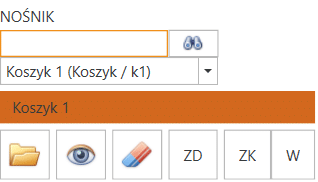
Sekcja NOŚNIK #

  • Pole wyszukiwania i lornetka – Służy do szybkiego wyszukiwania konkretnego nośnika (paczki/palety) w systemie. Pole dostosowane do skanerów klawiaturowych, uruchamia wyszukiwanie po zeskanowaniu nośnika (wykrycia klawisza ENTER).

  • Lista rozwijana (Pozwala na wybór ręczny zdefiniowanego w systemie nośnika).

  • Ikona Folderu – Uruchamia wyświetlanie dokumentów przypisanych do nośnika.

  • Ikona Oka – Pozwala na podgląd nośnika.

    Instrukcja podglądu Nośników
  • Ikona Gumki – Uruchamia czyszczenie nośnika.

  • ZD – Uruchamia utworzenie dokumentu ZD w ERP na podstawie towarów brakujących w nośniku.

  • ZK – Uruchamia utworzenie dokumentu ZK w ERP na podstawie towarów brakujących na nośniku.

  • W – Pozwala na podgląd weryfikacji wykonanych na wybranym nośniku.
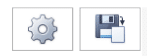
Prawa strona panelu #

  • Zębatka – Otwiera główne okno konfiguracji i ustawień programu (opisane poniżej w sekcji).

  • Dyskietka / Zapisz – Zapisuje bieżący układ okna lub wybrane modyfikacje na liście.

Sekcja USTAWIENIA (dostępna po kliknięciu ikony zębatki). #

  • EDYTUJ ŹRÓDŁO – Otwiera okno zarządzania źródłami, które umożliwia konfigurację działania z systemem ERP, np. Subiekt GT, Subiekt Nexo lub Apilo. Tutaj można określić między innymi:

    • z jakiego magazynu mają być pobierane dane,

    • przekazywanie informacji o zmianie statusów,

    • włączyć kontrolę numerów seryjnych,

    • zmienić ustawienia pobierania miejsc magazynowych.
  • UST. IMPORTU – Otwiera okno dodatkowych ustawień importu dokumentów do systemu PP Mag, wspólne dla wszystkich źródeł.

  • UST. WYDANIA – Reguły zachowania programu podczas przypisywania dokumentów i obsługi procesu wydania na operatora. Sposób konfiguracji opisano na stronie Ustawienia wydania.

  • UST. ODŚWIEŻANIA – Otwiera okno ustawień odświeżania dla procesu odświeżania dokumentu z systemu ERP.

  • TYPY NOŚNIKÓW – Słownik typów nośników używanych do transportu towarów na magazynie. Sposób konfiguracji opisano na stronie Konfiguracja typów nośników.

  • NOŚNIKI – Lista nośników, czyli jednostek transportowych używanych do transportu na magazynie. Sposób konfiguracji opisano na stronie Konfiguracja nośników.

  • DEFINICJE GRUP – Otwiera okno zarządzania definicjami grup dokumentów. Pozwala tworzyć warunki logiczne, na podstawie których dokumenty są przypisywane do grup, np. „Tylko zamówienia InPost”, „Jednopozycyjne”, „B2C” lub „B2B”.

  • MAP. SCENARIUSZY – Otwiera okno mapowania grup dokumentów na scenariusze kompletacji.

  • STANY TOWARÓW – Otwiera okno podglądu towarów, dla których zgłoszony został brak w lokalizacji.

  • ZMIANY W LOKALIZACJACH – Otwiera okno podglądu historii zmian w lokalizacjach towarów.

  • USTAWIENIA WIDOCZNOŚCI – Uruchamia okno zarządzania widocznością elementów panelu.

  • DEFINICJE WYDRUKÓW – Uruchamia okno konfiguracji i dodawania szablonów wydruków.

  • SZABLONY E-MAIL – Uruchamia okno konfiguracji szablonów e-mail.

  • GRUPY NA E-MAIL – Uruchamia okno mapowania grup dokumentów na szablony e-mail do wysyłki dokumentów sprzedaży.

  • TWORZENIE DOKUMENTÓW – Konfiguracja tworzenia dokumentów na podstawie braków nośnika. Sposób konfiguracji opisano na stronie Konfiguracja generowania dokumentów ZD.

Sekcja KOLEKTOR #

Sekcja dostępna po kliknięciu ikony zębatki służy do zarządzania urządzeniami mobilnymi.

  • ZALOGOWANI – Otwiera okno z podglądem aktywnych sesji na kolektorze. Pozwala sprawdzić, jacy użytkownicy są obecnie zalogowani na urządzeniach mobilnych, oraz zarządzać ich sesjami.

  • SCENARIUSZE UŻYTKOWNIKÓW – Otwiera okno przypisywania scenariuszy kompletacji do użytkowników. Pozwala określić liczbę dokumentów podejmowanych przez użytkownika dla danego scenariusza.
  • PARAMETRY API – Otwiera okno dodatkowych ustawień komunikacji urządzeń mobilnych.

  • PARAMETRY kolektora – Otwiera stronę opisującą konfigurację parametrów kolektora.

  • Ustawienia wydruku – Ustawienia i konfiguracja druku oraz drukarek. Sposób konfiguracji opisano na stronie Ustawienia wydruków z kolektora.

  • PARAMETRY DLA GRUP – Otwiera stronę opisującą konfigurację dodatkowych ustawień dla konkretnych grup dokumentów.

Tabela główna w zakładce WYDANIA. #
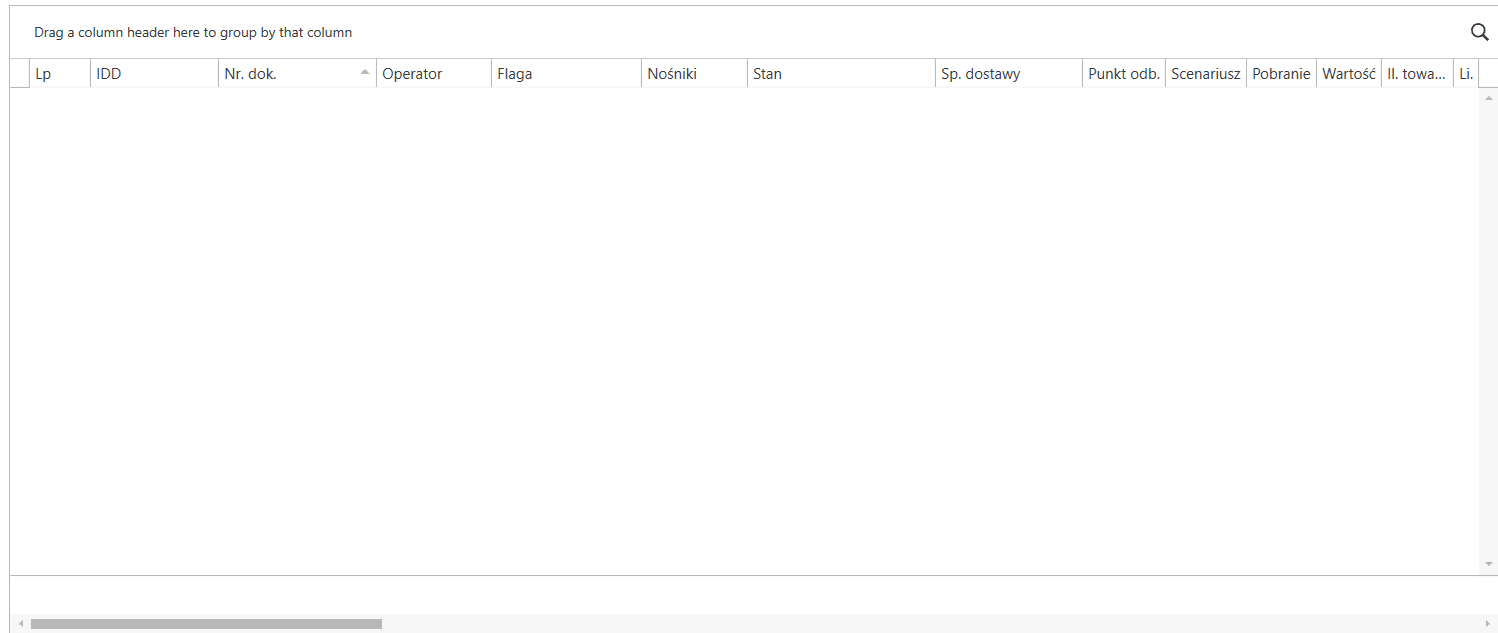
Informacje o konfiguracji tabeli

Poniżej znajduje się zestawienie wszystkich kolumn, z których możesz ułożyć swój widok:

    • ID: Identyfikator dokumentu w ramach systemu PP Mag.
    • IDZ: Identyfikator źródła z którego pobrano dane
    • IDD: Identyfikator dokumentu z systemu źródłowego
    • Nr. dok.: Numer dokumentu z systemu źródłowego
    • Stan: Stan kompletacji dokumentu
    • Magazyn – symbol magazynu do którego przypisany był dokument w systemie źródłowym.
    • Kategoria – kategoria dokumentu pobrana z systemu źródłowego.
    • Flaga – flaga dokumentu pobrana z systemu źródłowego.
    • Sp. dostawy: Sposób dostawy – sposób dostawy pobrany z systemu źródłowego.
    • Data wyst.: Data wystawienia dokumentu pobrana z systemu źródłowego.
    • SM: Czy dokument zawiera komplet do specjalistycznego montażu
    • RSM: Czy dokument zawiera rozbity komplet do specjalistycznego montażu
    • RT: Czy dokument zawiera rozbity towar
    • Stan real.: Stan realizacji dokumentu w systemie źródłowym.
    • Typ dok.real.: Typ dokumentu realizującego, który będzie wystawiany w przypadku realizacji dokumentu przez system PP Mag.
    • Nr dok.real.: Numer dokumentu realizującego pobrany z systemu źródłowego.
    • Id dok.real.: Identyfikator dokumentu realizującego w systemie źródłowym.
    • DS do Allegro: Stan wstawienia dokumentu sprzedaży do serwisu Allegro
    • Id konta Allegro: Identyfikator konta Allegro z którego pochodzi dokument
    • Nr trans. Allegro: Identyfikator zamówienia w Allegro
    • DS na e-mail: Stan wysłania dokumentu sprzedaży e-mailem
    • B: Informacja czy została nałożona blokada obsługi dokumentu
    • Data real. – Data realizacji pobrana z systemu źródłowego.
    • Kontrahent – nazwa kontrahenta przypisanego do dokumentu w systemie źródłowym.
    • KK: Kod kraju kontrahenta
    • Referencja – numer referencyjny dokumentu (uzupełniany wg. ustawień).
    • Waga: Waga wszystkich pobranych pozycji w kg
    • IDS: Identyfikator przypisanego scenariusza kompletacji.
    • Scenariusz – nazwa przypisanego scenariusza kompletacji.
    • Uwagi – uwagi dokumentu (uzupełniane wg. ustawień edycji źródła).
    • Uwagi kompl.: Uwagi do kompletacji towarów (uzupełniane wg. ustawień edycji źródła).
    • Uwagi pak.: Uwagi do pakowania dokumentu (wypełniane wg. ustawień edycji źródła).
    • N: Informacja czy do dokumentu przypisane są jakieś notatki
    • Pobranie: Wartość pobrania
    • Wartość: Wartość brutto dokumentu
    • Waluta – waluta wartości dokumentu
    • Punkt odb.: Punkt odbioru przesyłki
    • O: nazwa – Nazwa odbiorcy
    • O: imię – Imię Odbiorcy
    • O: nazwisko – Nazwisko odbiorcy
    • O: e-mail – mail odbiorcy
    • O: telefon – Telefon odbiorcy
    • O: kraj – Kraj odbiorcy
    • O: kod – Kod pocztowy odbiorcy
    • O: miasto – Miasto odbiorcy
    • O: ulica – Ulica odbiorcy
    • O: dom – Numer domu odbiorcy
    • O: lokal – Numer lokalu odbiorcy
    • PW: Tekst 01-10 – Wartość pola własnego dokumentu w ramach systemu PP Mag.
    • IDO: Identyfikator przypisanego operatora
    • Operator: Login przypisanego operatora
    • Nośniki: Nazwy przypisanych nośników
    • RZ: Rodzaj źródła z którego pobrany został dokument
    • Źródło: Nazwa własna źródła z którego pobrany został dokument
    • Li. poz.: Liczba pozycji w dokumencie
    • Il. towaru: Suma ilości towaru w dokumencie
    • Strefy: Strefy magazynu w których jest towar
    • Li. stref: Liczba stref w których jest towar

Zestawienie pozycji dokumentów #

    • IDT: Identyfikator towaru z systemu źródłowego
    • Nazwa – nazwa towaru w systemie źródłowym.
    • Symbol – symbol dokumentu w systemie źródłowym.
    • Opis – opis towaru w systemie źródłowym.
    • Ilość: Ilość towaru w jednostce podstawowej
    • JM: Jednostka podstawowa towaru
    • Waga: Waga jednostkowa towaru
    • Waga całk: Waga całkowita
    • Strefa: Kod strefy z pierwszej lokalizacji strefy kompletacji
    • Lokalizacje: Lista lokalizacji towaru w strefie kompletacji
    • Rodzaj: Rodzaj towaru
    • Montaż: Rodzaj montażu kompletów
    • W: Czy zawiera jakąś pozycję na wymiar
    • NS: Czy towar w pozycji podlega kontroli serii
    • Stan: Stan towaru w magazynie dokumentu (pobierany z systemu źródłowego).
    • Rez.: Ilość zarezerwowana towaru w magazynie dokumentu (pobierany z systemu źródłowego).
    • Dost.: Ilość dostępna towaru w magazynie dokumentu (pobierana z systemu źródłowego).
    • Stan całk.: Stan towaru we wszystkich magazynach (pobierany z systemu źródłowego).
    • Braki: Określa dostępność towarów w lokalizacjach strefy kompletacji

Menu podręczne dokumentu #

Kliknięcie prawym przyciskiem myszy na dowolny dokument z głównej listy otwiera menu kontekstowe. Zawiera ono zestaw szybkich akcji i podglądów dla wybranego dokumentu:
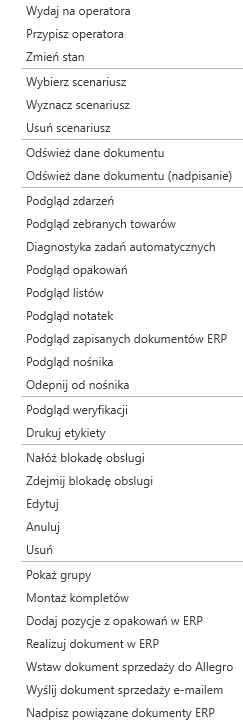
Widok menu kontekstowego dokumentu w zakładce wydania.

Lista opcji:

    • Wydaj na operatora – Wydanie operatorowi dokumentu.
    • Przypisz operatora – Przypisanie operatora do dokumentu.
    • Zmień stan – Możliwość zmiany statusu dokumentu.
    • Wybierz scenariusz – Wybór scenariusza kompletacji dla dokumentu.
    • Wyznacz scenariusz – Automatycznie wybiera scenariusz dla dokumentu.
    • Usuń scenariusz – Usunięcie scenariusza z dokumentu.
    • Odśwież dane dokumentu – Odświeżenie dokumentu w PPmag.
    • Odśwież dane dokumentu (nadpisanie) – Odświeżenie dokumentu wraz z nadpisaniem pozycji (Pobranie aktualnych danych z ERP).
    • Podgląd zdarzeń – Wyświetla okno podglądu zdarzeń związanych z dokumentem.
    • Podgląd zebranych towarów – Wyświetla okno podglądu zebranych towarów.
    • Diagnostyka zadań automatycznych – Otwiera okno diagnostyki, które zawiera status i historię procesów zadań automatycznych.
    • Podgląd opakowań – Podgląd opakowań dokumentu.
    • Podgląd listów – Otwiera okno podglądu listów przewozowych związanych z dokumentem.
    • Podgląd notatek – Podgląd notatek dokumentu.
    • Podgląd zapisanych dokumentów w ERP – podgląd dokumentów powiązanych z dokumentem.
    • Podgląd nośnika – Podgląd nośnika w którym znajduje się dokument.
    • Odepnij od nośnika – Usunięcie dokumentu z nośnika.
    • Podgląd weryfikacji – Otwiera okno podglądu weryfikacji obiektu dla wybranego dokumentu.
    • Drukuj etykiety – Wydruk etykiety towarowej dla dokumentu.
    • Nałóż blokadę obsługi – nałożenie blokady dokumentu uniemożliwiającą jego procesowanie.
    • Zdejmij blokadę obsługi – zdejmuje nałożoną blokadę obsługi dokumentu.
    • Anuluj – oznacza dokument jako anulowany.
    • Usuń – Usuwa dokument z WMS
    • Pokaż grupy – Podgląd grupy dokumentu (do celów diagnostycznych).
    • Montaż kompletów – Uruchamia montaż kompletów na dokumencie, które w trakcie kompletacji zostały rozbite na składniki.
    • Dodaj pozycje z opakowań w ERP- uruchamia proces wstawienia pozycji do dokumentu na podstawie przypisanych opakowań.
    • Realizuj dokument w ERP – Realizuje dokument w ERP.
    • Wstaw dokument sprzedaży do Allegro – Wstawia dokument sprzedaży z ERP do zamówienia Allegro.
    • Wyślij dokument sprzedaży e-mailem – Wysyła dokument sprzedaży z ERP e-mailem.
    • Nadpisz powiązane dokumenty ERP – Uruchamia operację pobrania dokumentów powiązanych z ERP (Działa wyłącznie dla Subiekt Nexo).

Menu podręczne pozycji dokumentu #

Kliknięcie prawym przyciskiem myszy na dowolną pozycję z listy otwiera menu kontekstowe.

  • Drukuj etykiety – otwiera okno wydruku etykiet dla wybranej pozycji dokumentu.
  • Podgląd numerów seryjnych – wyświetla okno podglądu numerów seryjnych przypisanych do wybranej pozycji.
  • Nadpisanie numerów seryjnych – otwiera okno umożliwiające nadpisanie numerów seryjnych przypisanych do wybranej pozycji.
  • Wyświetl dane identyfikacyjne towaru – wyświetla okno danych identyfikacyjnych towaru.
  • Dodaj notatkę – otwiera okno dodawania notatki do wybranej pozycji dokumentu.
  • Rozbij komplet – uruchamia operację rozbicia wybranego kompletu na składniki.
  • Edytuj – otwiera okno edycji wybranej pozycji dokumentu.
Still stuck? How can we help?

How can we help?

Updated on 2026-09-10
Parametry dla grupPodgląd zebranych towarów.

Powered by BetterDocs

Zawartość
  • Zakładka WYDANIA
    • Sekcja WYDANIA & FILTR POBIERANIA
    • Sekcja DOKUMENTY (Zarządzanie)
    • Sekcja DOKUMENTY (Akcje i Realizacja)
    • Sekcja SCENARIUSZE
    • Sekcja STATUSY
    • Sekcja DOKUMENT
    • Sekcja NOŚNIK
    • Prawa strona panelu
  • Sekcja USTAWIENIA (dostępna po kliknięciu ikony zębatki).
  • Sekcja KOLEKTOR
  • Tabela główna w zakładce WYDANIA.
  • Zestawienie pozycji dokumentów
  • Menu podręczne dokumentu
  • Menu podręczne pozycji dokumentu
  • Home
  • Kontakt
  • Newsletter
  • Polityka Prywatności
Copyright © 2026    Yuki Blogger Theme Designed By WP Moose