Moduł weryfikacji w aplikacji PP Kolektor jest dostępny z poziomu menu głównego.
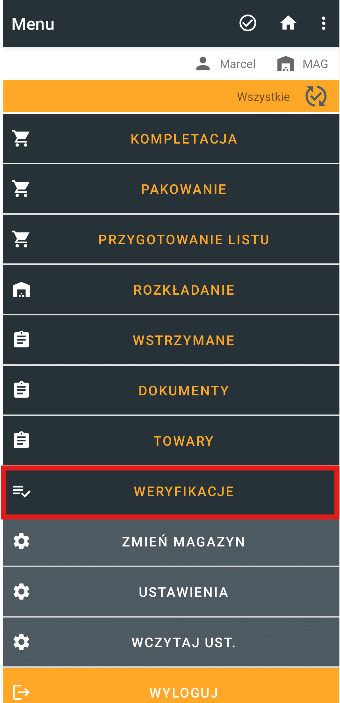
Po przejściu do modułu weryfikacji otworzy się okno listy weryfikacji.
Lista weryfikacji #
Ekran wyświetla listę zawierającą zapisane na urządzeniu weryfikacje. Mogą to być rozpoczęte na urządzeniu nowe weryfikacje, pobrane z serwera (np. rozpoczęte przez innego operatora) lub te, które zostały już zakończone.
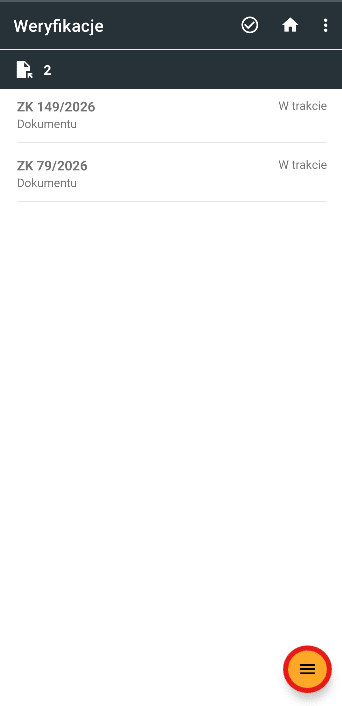
Dostępne operacje w menu kontekstowym:
- Nowa – Otwiera okno tworzenia weryfikacji.
- Usuń wszystkie – Usuwa wszystkie rozpoczęte/trwające weryfikacje z kolektora.
Widok weryfikacji. #
Ekran pozwala na przeprowadzenie weryfikacji poprzez skanowanie fizycznych towarów i porównanie ich ze stanem:
- Weryfikacja dokumentu – porównanie zeskanowanych towarów ze aktualnym stanem dokumentu w PP Mag.
- Weryfikacja nośnika – porównanie zeskanowanych towarów z aktualnym stanem nośnika.
- Weryfikacja zawartości nośnika – porównanie zeskanowanych towarów z aktualnym stanem dokumentów (w PP Mag) przypisanych do nośnika.
- Inny – weryfikacja dowolnego obiektu identyfikowanego tylko numerem, bez żadnego porównania ze stanem – zapisywana jest wyłącznie lista skanów.
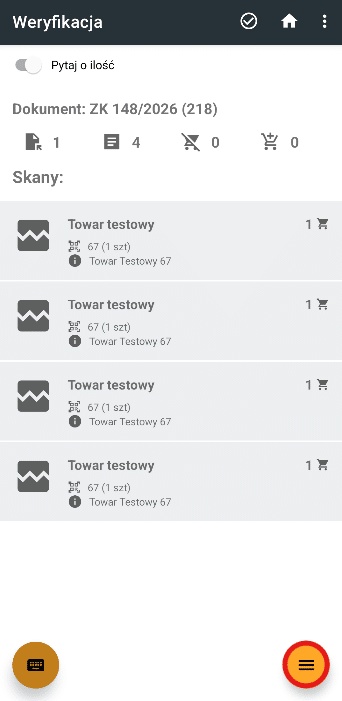 Operacje dostępne pod menu kontekstowym:
- Podsumowanie – wyświetla listę towarów zawartych na dokumencie, zestawia ją z realnymi skanami i podświetla ewentualne rozbieżności.
- Rozpoznaj towary – uruchamia wyszukanie zeskanowanych towarów w bazie systemu ERP. Opcja stosowana w przypadku braku rozpoznania towaru podczas skanowania (np. brak towaru w bazie ERP).
- Odłóż – pozwala przerwać weryfikację w trakcie, aby przekazać ją do dokończenia innemu operatorowi (np. na koniec zmiany) lub wrócić do niej po przerwie. Wymaga zarejestrowania weryfikacji na serwerze.
- Wyszukaj towar – Otwiera okno do wyszukania towaru.
- Zarejestruj na serwerze (dla tych, co nie zostały zarejestrowane) – rejestracja weryfikacji na serwerze.
- Zakończ z rozbieżnością (dla dokumentów przyjęć) – zakończenie weryfikacji z rozbieżnością. Funkcja działa tylko dla dokumentów ze statusem „Brak” (bez wydawania dokumentu na operatora).
- Gotowe do rozłożenia (dla dokumentów przyjęć) – oznaczenie i zakończenie weryfikacji. Funkcja działa tylko dla dokumentów ze statusem „Brak” (bez wydawania dokumentu na operatora).
- Zakończ – kończy weryfikację bez uzgodnienia stanu; wysyła do serwera informację o realnym stanie dostawy.
- Nowa – uruchamia proces tworzenia nowej weryfikacji.
- Usuń – usuwa weryfikację (wszystkie skany zostaną zapomniane).
- Wyczyść skany – czyści listę wykonanych skanów (np. jeśli operator się pomylił, nie wie gdzie skończył i chce zacząć skanowanie od nowa).
- Utwórz dokument – opcja pozwala wystawić dokument w ERP do wykonanych skanów – szerzej opisana w temacie „Wystawianie dokumentu w ERP z kolektora”.
- Wyślij mailem – pozwala wysłać prosty email do biura z podsumowaniem weryfikacji.
Skanowanie kodów #
Ekran obsługuje skanowanie zwykłych kodów kreskowych oraz kodów GS1 (GTIN, GS1 Digital Link, GS1 HRI). Z kodu GS1 odczytywane są numer partii, data ważności i numer seryjny, a po rozpoznaniu towaru pozostają tylko te dane, które są dla niego kontrolowane.
Skany towarów: #
Po przytrzymaniu palcem na pozycji listy zeskanowanych towarów wywołane będzie menu kontekstowe.
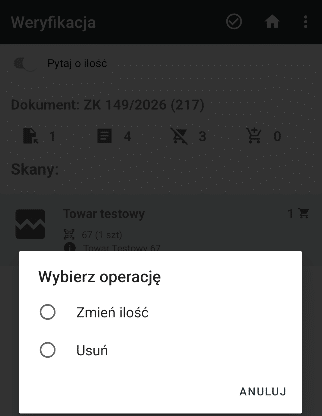
Jeżeli zeskanowany kod zawierał dane identyfikacyjne (numer partii, data ważności, numer seryjny), są one wyświetlane na liście skanów przy danej pozycji.
Operacje dostępne dla skanu:
- Wyszukaj – uruchamia wyszukanie towaru. Opcja dostępna, gdy skan nie został rozpoznany lub wystąpił błąd rozpoznania.
- Wybierz towar – pozwala wskazać właściwy towar. Opcja dostępna, gdy zeskanowany kod pasuje do więcej niż jednego towaru.
- Edytuj dane identyfikacyjne – pozwala uzupełnić lub poprawić dane identyfikacyjne skanu. Opcja dostępna, gdy skan ma rozpoznany towar.
- Zmień ilość – zmiana ilości zeskanowanego towaru. Jeżeli zeskanowane zostało opakowanie zbiorcze to zmieniana jest ilość opakowań zbiorczych a nie ilość podstawowa. Jeżeli towar podlega kontroli numeru seryjnego to zmiana ilości nie jest możliwa.
- Usuń – usuwa skan towaru.
Podsumowanie: #
Podsumowanie skanów towarów:
- Czerwony – Niezgodność skanów brak/nadmiar.
- Zielony – Prawidłowa ilość.
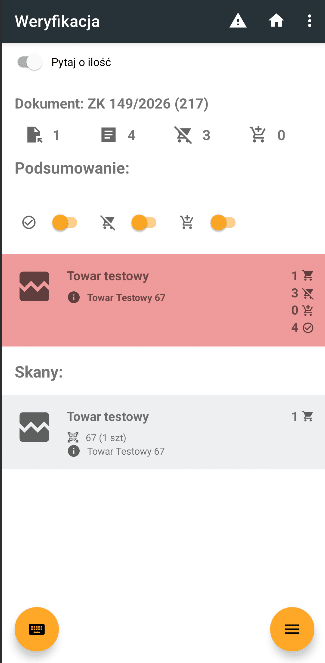
Jeżeli dla towaru zeskanowano dane identyfikacyjne, na jego karcie w podsumowaniu są widoczne ikony danych identyfikacyjnych.
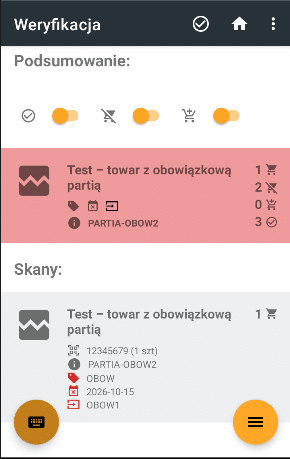
Opcje dostępne dla zweryfikowanego towaru w podsumowaniu (przytrzymanie palcem):
- Porównanie partii – wyświetla porównanie danych identyfikacyjnych towaru między skanami a stanem obiektu. Opcja dostępna, gdy wystąpiły rozbieżności.
- Zeskanowane partie – wyświetla listę zeskanowanych danych identyfikacyjnych towaru. Opcja dostępna, gdy towar ma dane identyfikacyjne.