Jeśli generujesz listy przewozowe z kolektora, musisz zapewnić systemowi wszystkie informacje niezbędne do ich przygotowania.
Przewoźnik poza adresem dostawy często oczekuje podania identyfikatora punktu odbioru, identyfikatora transakcji z Allegro, referencji itd.
Dane te powinny znajdować się w systemie źródłowym (Subiekt). Poniżej pokażemy jak skonfigurować pobieranie danych z Subiekta i przekazać je do systemu przewoźnika.
Skupimy się na symbolu paczkomatu w Subiekcie GT i nexo – pozostałe dane przekazuje się w analogiczny sposób.
Konfiguracja przekazywania danych odbywa się w dwóch krokach: przekazanie do PP Mag i następnie przekazanie z PP Mag do PP Etykieta.
Symbol paczkomatu – Subiekt GT do PP Mag #
Symbol paczkomatu z Subiekta GT możemy pobrać z następujących miejsc:
- Numer dokumentu,
- Numer oryginału,
- Podtytuł,
- Uwagi,
- Pole własne.
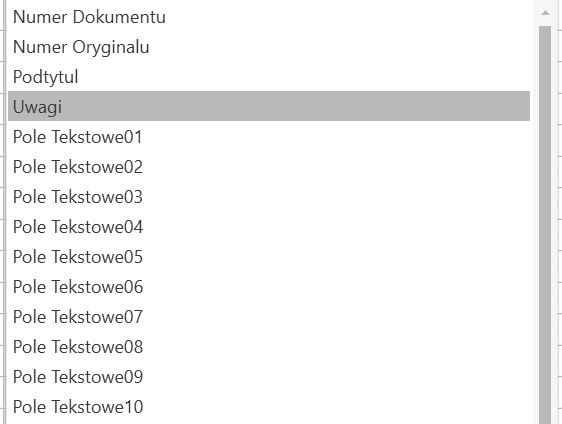
- Aby pobrać wartość do PP Mag, należy przejść do PP Mag > zakładka WYDANIA > EDYTUJ ŹRÓDŁO > Subiekt GT > (prawy klawisz myszy) > Edytuj.
- W oknie rozwijamy węzeł „Różne” i szukamy opcji „Pola dodatkowe dla dokumentów wydań” .
- Zaczynamy od dodania konfiguracji dla rodzaju dokumentu – klikamy ikonkę plusa po prawej stronie wiersza; zostaje dodane nowe mapowanie.

- Rozwijamy wiersz mapowania korzystając z ikonki strzałki po lewej stronie wiersza.

- Jako Typ dokumentu wskazujemy np. ZK, a w wierszu „Pola dodatkowe” klikamy ikonkę plusa po prawej stronie wiersza tym samym dodając nowe mapowanie pola.

- W wierszu „Pola dodatkowe” dodajemy nowe mapowanie klikając ikonkę plusa po prawej stronie wiersza.

- Nowy wiersz (z indeksem [0] lub kolejnym) rozwijamy klikając ikonkę strzałki po lewej stronie wiersza.
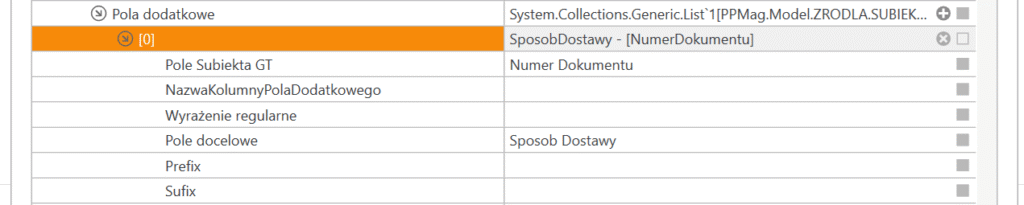
- Jako pole Subiekta GT wybieramy miejsce, w którym znajduje się nasz symbol paczkomatu.
- Jako pole docelowe wskazujemy Punkt odbioru.
- W polu „Wyrażenie regularne” możemy wprowadzić regex, który przeniesie do pola docelowego tylko fragment pola Subiekta GT – zobacz przykłady wyrażeń regularnych
- Do dyspozycji mamy jeszcze Prefix i Sufix, dzięki którym możemy dodać jakąś wartość przed i po pobranym ciągu znaków (zazwyczaj zostaje puste)
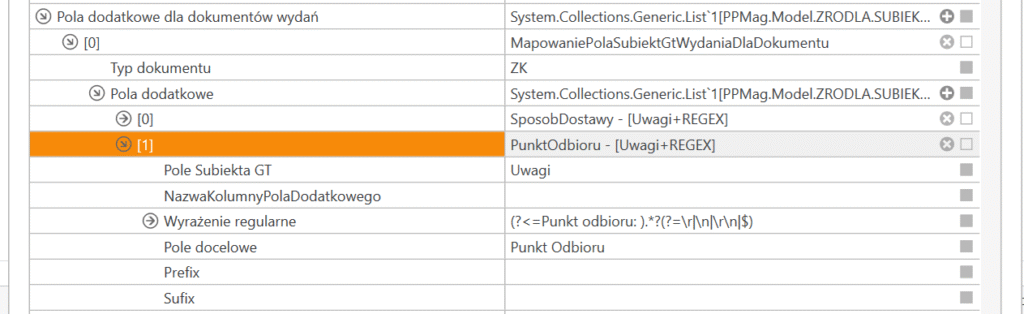
- Na koniec zapisujemy wszystkie zmiany.
Dodawanie kolejnych pól (mapowań), to już tylko powtarzanie punktów VI do XII.
Symbol paczkomatu – Subiekt NEXO #
Symbol paczkomatu z Subiekta nexo możemy pobrać z następujących miejsc:
- Numer,
- Numer zewnętrzny,
- Podtytuł,
- Kategoria,
- Uwagi,
- Sposób dostawy,
- Pole własne.
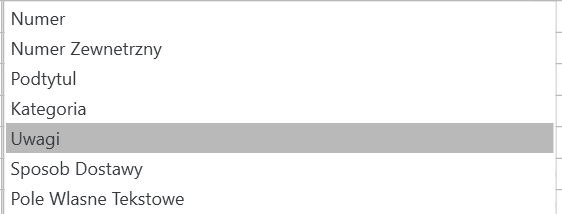
- Aby pobrać wartość do PP Mag należy przejść do PP Mag > zakładka WYDANIA > EDYTUJ ŹRÓDŁO > Subiekt nexo > (prawy klawisz myszy) > Edytuj.
- W oknie rozwijamy węzeł „Różne” i szukamy opcji „Pola dodatkowe – wydania”.
- Zaczynamy od dodania konfiguracji dla rodzaju dokumentu – klikamy ikonkę plusa po prawej stronie wiersza; zostaje dodane nowe mapowanie.

- Rozwijamy wiersz mapowania korzystając z ikonki strzałki po lewej stronie wiersza.

- Jako Typ dokumentu wskazujemy np. ZK.

- W wierszu „Mapowania” dodajemy nowe mapowanie klikając ikonkę plusa po prawej stronie wiersza.

- Nowy wiersz (z indeksem [0] lub kolejnym) rozwijamy klikając ikonkę strzałki po lewej stronie wiersza.

- Jako pole Subiekta nexo wybieramy miejsce, w którym znajduje się nasz symbol paczkomatu.
- Jako pole docelowe wskazujemy Punkt odbioru.
- W polu „Wyrażenie regularne” możemy wprowadzić Regex, który przeniesie do pola docelowego tylko fragment pola Subiekta nexo – zobacz przykłady wyrażeń regularnych
- Do dyspozycji mamy jeszcze Prefix i Sufix, dzięki którym możemy dodać jakąś wartość przed i po pobranym ciągu znaków (zazwyczaj zostaje puste)
- Na koniec zapisujemy wszystkie zmiany.
Dodawanie kolejnych pól (mapowań), to już tylko powtarzanie punktów VI do XII.
Przekazanie symbolu do PP Etykieta #
W kolejnym kroku trzeba zmapować wartość pobraną do PP Mag z wartością oczekiwaną w PP Etykieta.
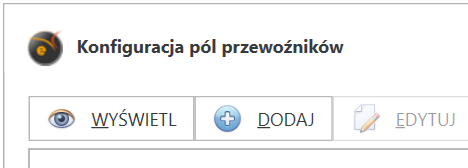
- Przechodzimy do PP Etykieta > koło zębate > KONF. PÓL.
- Dodajemy nowe pole poprzez kliknięcie przycisku DODAJ.
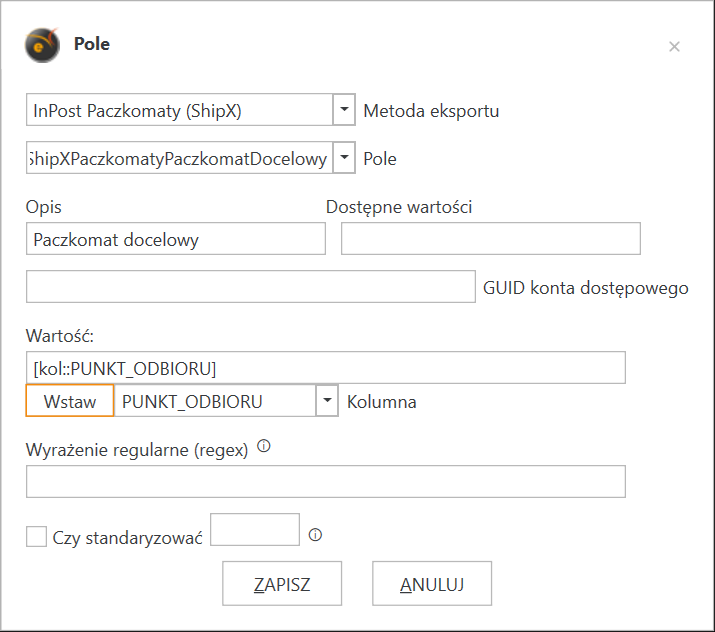
- W oknie:
- Wybieramy interesującą nas metodę eksportu (w naszym przypadku InPost Paczkomaty (ShipX)).
- Wskazujemy pole, do którego chcemy przekazać naszą informację (w naszym przypadku InPostShipXPaczkomatyPaczkomatDocelowy).
- Z listy rozwijanej w dziale „Wartość” wybieramy pole, w którym umieściliśmy nasze dane z Subiekta GT (w naszym przypadku Punkt odbioru).
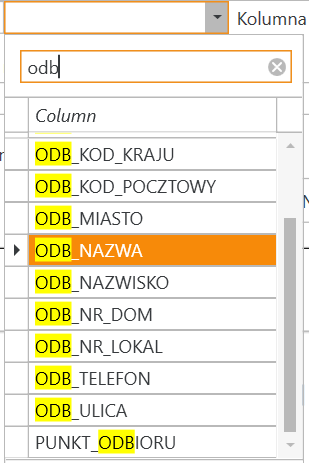
- Po wybraniu pola klikamy przycisk Wstaw.
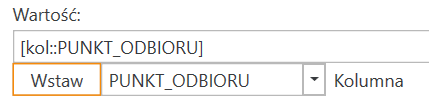
- Prawidłowo wypełnione okno powinno wyglądać następująco.
- Zapisujemy zmiany.
Tak przeprowadzona konfiguracja przekaże symbol paczkomatu z Subiekta na list przewozowy.