UWAGA! Instrukcja tylko do wersji starszych niż v25.3.2.
Aby drukować etykiety towarowe lub dokumentów bezpośrednio z poziomu kolektora, należy najpierw skonfigurować system do obsługi tej funkcji.
Zaczynamy od pobrania identyfikatora etykiety:
- Otwórz PP Mag i przejdź na zakładkę WYDANIA,
- Kliknij ikonkę koła zębatego, a następnie przycisk DEFINICJE WYDRUKÓW,

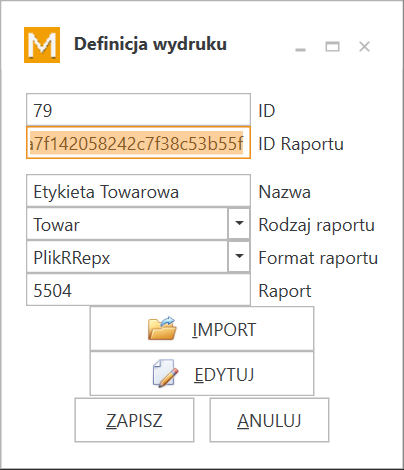
- W nowym oknie wskaż etykietę towarową lub etykietę dokumentu, z której chcesz skorzystać i kliknij EDYTUJ,

- W nowym oknie zaznacz i skopiuj do notatnika ID Raportu,
- Wróć do zakładki WYDANIA klikając ANULUJ lub ZAMKNIJ we wszystkich otwartych oknach.
Mając już identyfikator etykiety w notatniku, należy wprowadzić go do ustawień wydruków. W tym celu:
- Otwórz PP Mag i przejdź na zakładkę WYDANIA,
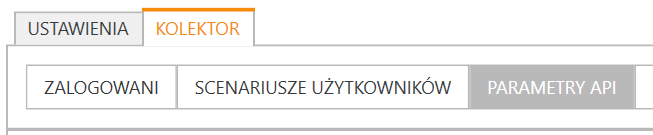
- Kliknij ikonę koła zębatego, a następnie przejdź na kartę KOLEKTOR i kliknij przycisk PARAMETRY API,
- W nowym oknie rozwiń węzeł „Różne”
- Jeśli konfigurujesz etykietę towarową, wklej identyfikator etykiety (z notatnika) do pola „Id definicji etykiety towarowej” i zapisz zmiany,

- Jeśli konfigurujesz etykietę dokumentu, wklej identyfikator etykiety (z notatnika) do pola „Id definicji etykiety dokumentu” i zapisz zmiany,

- Jeśli konfigurujesz etykietę dokumentu generowanego na kolektorze, wklej identyfikator etykiety (z notatnika) do pola „Id definicji etykiety tworzonego dokumentu” i zapisz zmiany,

Na koniec pamiętaj o zresetowaniu całej infrastruktury oraz przelogowaniu się na kolektorze (menu główne – WYLOGUJ, a następnie zaloguj ponownie).