Podzakładka UŻYTKOWNICY służy do zarządzania kontami użytkowników programu PP Mag. Umożliwia dodawanie i edytowanie użytkowników, zmianę aktywności kont oraz przypisywanie użytkowników do grup uprawnień.
Podzakładkę można otworzyć z poziomu:
- PP Mag -> zakładka ADMINISTRACJA -> podzakładka UŻYTKOWNICY
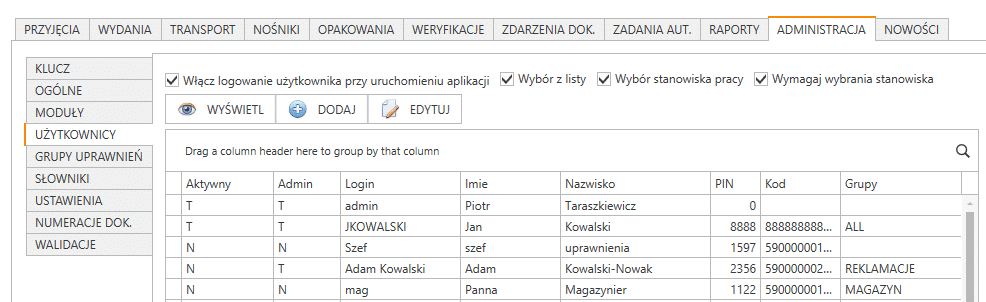
Ustawienia logowania #
- Włącz logowanie użytkownika przy uruchomieniu aplikacji – włącza wyświetlanie okna logowania podczas uruchamiania programu. Przy wyłączonej opcji wszelkie czynności wykonywane w programie nie będą miały przypisanego operatora modyfikującego i nie będzie wiadomo kto daną czynność wykonał.
- Wybór z listy – umożliwia wybór użytkownika z listy w oknie logowania.
- Wybór stanowiska pracy – umożliwia wskazanie stanowiska pracy podczas logowania użytkownika.
- Wymagaj wybrania stanowiska – wymaga wskazania stanowiska pracy przed zalogowaniem użytkownika.
UWAGA!
Informacja o wybranym stanowisku pracy nie jest nigdzie zapisywana. Funkcję należy traktować jako do wykorzystania w przyszłości.
Opis przycisków #
- WYŚWIETL – odświeża i wyświetla listę użytkowników zapisanych w programie.
- DODAJ – otwiera okno umożliwiające dodanie nowego użytkownika.
- EDYTUJ – otwiera okno edycji użytkownika zaznaczonego na liście.
Opis kolumn #
- Aktywny – informuje, czy konto użytkownika jest aktywne.
- Admin – informuje, czy użytkownik posiada uprawnienia administratora.
- Login – login używany przez użytkownika podczas logowania do programu.
- Imię – imię użytkownika.
- Nazwisko – nazwisko użytkownika.
- PIN – numer PIN przypisany do użytkownika, używany np do logowania na kolektorach.
- Kod – kod EAN13 przypisany do użytkownika.
- Grupy – grupy uprawnień przypisane do użytkownika.
Menu kontekstowe #
Kliknięcie prawym przyciskiem myszy na użytkowniku znajdującym się w tabeli otwiera menu kontekstowe.
- Dodaj – otwiera okno dodawania nowego użytkownika.
- Edytuj – otwiera okno edycji zaznaczonego użytkownika.
- Dezaktywuj – zmienia konto zaznaczonego użytkownika na nieaktywne.
- Edytuj grupy – otwiera okno umożliwiające zarządzanie grupami uprawnień przypisanymi do zaznaczonego użytkownika.
Grupy użytkownika #
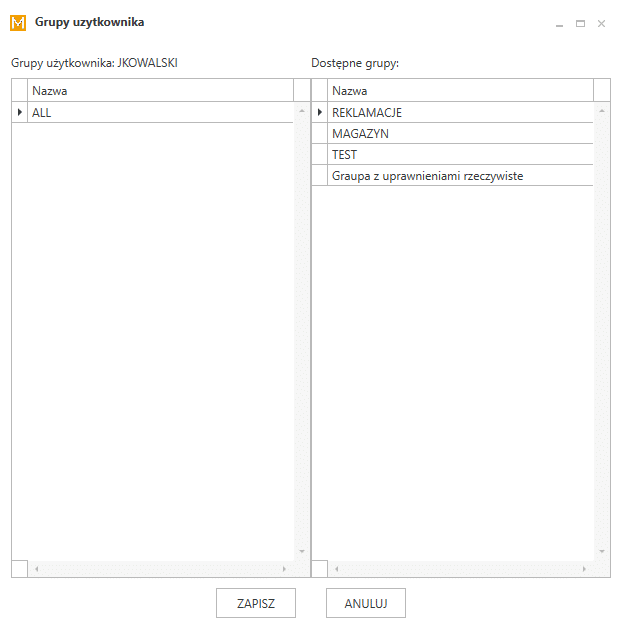
Opcja Edytuj grupy dostępna w menu kontekstowym otwiera okno zarządzania grupami uprawnień przypisanymi do wybranego użytkownika.
Opis list #
- Grupy użytkownika – wyświetla grupy uprawnień aktualnie przypisane do wybranego użytkownika.
- Dostępne grupy – wyświetla pozostałe grupy uprawnień, które można przypisać użytkownikowi.
Grupy dostępne w tym oknie są tworzone i konfigurowane w podzakładce GRUPY UPRAWNIEŃ.
Opis przycisków #
- ZAPISZ – zapisuje zmiany w przypisaniu grup uprawnień do użytkownika i zamyka okno.
- ANULUJ – anuluje wprowadzone zmiany i zamyka okno.