Skip to content
  • Home
  • O programie
    • System WMS – PP Mag
    • Moduł kompletacji
    • Moduł przyjęć
    • Moduł pakowania
    • Moduł weryfikacji
    • Moduł tworzenia dokumentów
    • Moduł towarów
    • Moduł zarządzania transportem własnym
    • Krótki opis procesów w aplikacji PP Mag oraz PP Kolektor
    • Cennik
    • FAQ
  • Pomoc
    • Instrukcje
    • Aktualizacje
    • Wideo poradniki
    • Instrukcja aktualizacji PP Mag
    • Wdrożenie systemu WMS – PP Mag
    • Wsparcie
    • Wiedza
      • Czym jest system WMS
        • WMS dla Subiekta GT i nexo: aplikacja kolektorowa PP Mag
        • Adresowanie magazynu z kolektorem
        • Etykiety towarowe z kolektora
        • Raporty magazynowe
      • Kompletacja towarów – przewodnik
        • Kompletacja jednostopniowa
        • Kompletacja dwuetapowa
        • Kompletacja multipicking
      • Kontrola dostaw
      • Kontrola numerów seryjnych produktów
      • Rozkładanie towaru na magazynie
      • Listy przewozowe z kolektora
      • Wystawianie faktur z kolektora
      • Inwentaryzacja na kolektorze
      • Scenariusze obsługi dokumentów
      • Statusy dokumentów magazynowych
      • Wdrożenie systemu WMS – PP Mag
      • Jak rozmawiać z magazynierem o nowym systemie WMS?
      • Blog
  • Klienci
    • Branża ogrodnicza / e-commerce
    • Dystrybucja
  • Aktualności
  • Kontakt
    • Kontakt
    • Kontakt w sprawie aplikacji
    • Newsletter
  • Zamów demo!
  • Home
  • O programie
    • System WMS – PP Mag
    • Moduł kompletacji
    • Moduł przyjęć
    • Moduł pakowania
    • Moduł weryfikacji
    • Moduł tworzenia dokumentów
    • Moduł towarów
    • Moduł zarządzania transportem własnym
    • Krótki opis procesów w aplikacji PP Mag oraz PP Kolektor
    • Cennik
    • FAQ
  • Pomoc
    • Instrukcje
    • Aktualizacje
    • Wideo poradniki
    • Instrukcja aktualizacji PP Mag
    • Wdrożenie systemu WMS – PP Mag
    • Wsparcie
    • Wiedza
      • Czym jest system WMS
        • WMS dla Subiekta GT i nexo: aplikacja kolektorowa PP Mag
        • Adresowanie magazynu z kolektorem
        • Etykiety towarowe z kolektora
        • Raporty magazynowe
      • Kompletacja towarów – przewodnik
        • Kompletacja jednostopniowa
        • Kompletacja dwuetapowa
        • Kompletacja multipicking
      • Kontrola dostaw
      • Kontrola numerów seryjnych produktów
      • Rozkładanie towaru na magazynie
      • Listy przewozowe z kolektora
      • Wystawianie faktur z kolektora
      • Inwentaryzacja na kolektorze
      • Scenariusze obsługi dokumentów
      • Statusy dokumentów magazynowych
      • Wdrożenie systemu WMS – PP Mag
      • Jak rozmawiać z magazynierem o nowym systemie WMS?
      • Blog
  • Klienci
    • Branża ogrodnicza / e-commerce
    • Dystrybucja
  • Aktualności
  • Kontakt
    • Kontakt
    • Kontakt w sprawie aplikacji
    • Newsletter
  • Zamów demo!
PPMag | PPKolektor WMS, który robi różnicę!
  • Home
  • O programie
    • System WMS – PP Mag
    • Moduł kompletacji
    • Moduł przyjęć
    • Moduł pakowania
    • Moduł weryfikacji
    • Moduł tworzenia dokumentów
    • Moduł towarów
    • Moduł zarządzania transportem własnym
    • Krótki opis procesów w aplikacji PP Mag oraz PP Kolektor
    • Cennik
    • FAQ
  • Pomoc
    • Instrukcje
    • Aktualizacje
    • Wideo poradniki
    • Instrukcja aktualizacji PP Mag
    • Wdrożenie systemu WMS – PP Mag
    • Wsparcie
    • Wiedza
      • Czym jest system WMS
        • WMS dla Subiekta GT i nexo: aplikacja kolektorowa PP Mag
        • Adresowanie magazynu z kolektorem
        • Etykiety towarowe z kolektora
        • Raporty magazynowe
      • Kompletacja towarów – przewodnik
        • Kompletacja jednostopniowa
        • Kompletacja dwuetapowa
        • Kompletacja multipicking
      • Kontrola dostaw
      • Kontrola numerów seryjnych produktów
      • Rozkładanie towaru na magazynie
      • Listy przewozowe z kolektora
      • Wystawianie faktur z kolektora
      • Inwentaryzacja na kolektorze
      • Scenariusze obsługi dokumentów
      • Statusy dokumentów magazynowych
      • Wdrożenie systemu WMS – PP Mag
      • Jak rozmawiać z magazynierem o nowym systemie WMS?
      • Blog
  • Klienci
    • Branża ogrodnicza / e-commerce
    • Dystrybucja
  • Aktualności
  • Kontakt
    • Kontakt
    • Kontakt w sprawie aplikacji
    • Newsletter
  • Zamów demo!

PP Kolektor

52
  • Konfiguracja i Serwis
    • Jak wysłać logi z kolektora
    • Wczytanie ustawień kolektora z serwera
    • Wymagania dotyczące urządzenia mobilnego
    • Aktualizacja aplikacji PP Kolektor
    • Wybór / zmiana magazynu
    • Jak skonfigurować odczytywanie kodów kreskowych na kolektorze
    • Reset danych na kolektorze
    • Kolektor nie reaguje na skanowanie
  • Transport
    • Moduł transportu na kolektorze
    • Ekran listy dokumentów przeznaczonych do transportu
    • Ekran podglądu dostarczanego dokumentu
    • Ekran rejestracji rozbieżności przy dostawie transportu
  • Wydania i pakowanie
    • Przenoszenie towarów między nośnikami
    • Aktualizacja listy towarów do kompletacji po zmianach w systemie ERP
    • Uwagi do kompletacji na kolektorze
    • Rozbijanie kompletów z zerowym stanem magazynowym
    • Import dokumentów do kompletacji
    • Sortowanie listy scenariuszy do pobrania
    • Kompletowanie dokumentów – podział dokumentu
    • Kompletowanie dokumentów – kompletacja całkowita
    • Moduł kompletacji
    • Kompletowanie częściowe dokumentu
    • Odłożenie do nośnika dokumentu utworzonego na kolektorze
    • Obsługa braków w lokalizacjach kompletacji
    • Pakowanie na kolektorze
    • Kompletowanie dokumentów – braki towarów
    • Dokumenty na kolektorze
    • Kompletowanie dokumentów – jeden dokument na raz
    • Kompletowanie dokumentów – wiele dokumentów na raz
    • Sortowanie listy towarów do kompletacji w kolejności stref
    • Sortowanie kompletowanych towarów na kolektorze
    • Wyznaczanie następnej lokalizacji magazynowej podczas kompletacji
    • Moduł pakowania na kolektorze
    • Odkładanie do nośnika fizycznego
    • Moduł przygotowania listu na kolektorze
    • Etykieta kurierska na kolektorze
  • Przyjęcia i inne
    • Operacje na lokalizacji towaru
    • Moduł weryfikacji
    • Tworzenie weryfikacji
    • Towary – wyszukiwanie, podgląd, lokalizacje
    • Dokumenty wstrzymane
    • Tworzenie dokumentu w ERP z kolektora
    • Rozkładanie wielu dokumentów
    • Przykładowy proces rozkładania dostawy
    • Moduł rozkładania
    • Weryfikacja dostawy na kolektorze
    • Tworzenie dokumentu w ERP po weryfikacji
    • Rozkładanie dokumentu utworzonego na kolektorze
    • Inwentaryzacja na kolektorze
    • Wydawanie dokumentów na magazyn
    • Drukowanie etykiet z kolektora
    • Podgląd szczegółów towaru

PP Mag

107
  • Podgląd zebranych towarów.
  • Zadania automatyczne
  • Okno podglądu dostarczonych
  • Okno podglądu zapisanych dokumentów ERP
  • Okno podglądu notatek
  • Ustawienia wydania dokumentów transportowych
  • Okno ustawień importu transportu
  • Okno dodawania i edycji definicji grupy dokumentów
  • Okno Scenariusze użytkowników
  • Okno zmiany w lokalizacjach
  • Okno Stany towarów
  • Okno definicje grup dokumentów
  • Okno ustawienia widoczności – przyjęcia
  • Okno ustawienia widoczności – transport
  • Okno parametry api
  • Okno ustawienia widoczności – wydania
  • Okno mapowania grup na e-mail
  • Okno ustawień odświeżania dokumentów wydań
  • Okno Zalogowani
  • Ustawienia wydania dokumentów przyjęć
  • Ustawienia wydania dokumentów wydań
  • Okno ustawień importu przyjęć
  • Przyjęcia
  • Okno diagnostyki zadań automatycznych
  • Transport
  • Okno definicji zadania automatycznego
  • Okno zarządzania definicjami zadań automatycznych
  • Jak udostępnić dane dokumentu handlowego do przygotowania listu
  • Okno ustawień importu wydań
  • Automatyczne wyznaczanie scenariusza
  • Okno edycji mapowania grupy na scenariusz
  • Okno zarządzania mapowaniem scenariuszy
  • Weryfikacje
  • Okno podglądu weryfikacji obiektu
  • Okno podglądu listów
  • Jak dodać źródło PPmag
  • Parametry dla grup
  • Wydania
  • FAQ
    • Jak dodać obsługę przekazania faktury do Allegro?
    • Jak skonfigurować scenariusz kompletacji dla zamówień z konkretnej strefy lub regałów
    • W jaki sposób utworzyć grupę, aby zamówienie z brakiem Strefy wpadało do scenariusza BRAK LOKALIZACJI?
  • Administracja
    • Słowniki
    • Okno edycji użytkownika
    • GRUPY UPRAWNIEŃ
    • UŻYTKOWNICY
    • MODUŁY
    • OGÓLNE
    • KLUCZ
    • ADMINISTRACJA
  • Start i Administracja
    • Konfiguracja połączenia do bazy programu
    • Jak pobrać nowe dokumenty ręcznie?
    • Okno podglądu weryfikacji
    • Podgląd weryfikacji dokumentu
    • Okno definicji źródła
    • Okno zarządzania źródłami
    • Dodawanie użytkowników
    • Dodawanie grup uprawnień
    • Przypisywanie scenariuszy kompletacji do użytkownika
    • Jak skonfigurować wysyłkę powiadomienia e-mail?
    • Zarządzanie szablonami e-mail
    • Jak wykonać zrzut danych diagnostycznych?
    • Zdarzenia dokumentów
    • Podgląd zdarzeń dokumentu
    • Usuwanie, anulowanie czy blokada obsługi dokumentu?
    • Wyczyszczenie nośnika z poziomu PP Mag
    • Walidacje
      • Lista warunków dla walidacji dodatkowych
      • Okno listy walidacji
      • Okno edycji dodatkowej walidacji
      • Lista dodatkowych reguł walidacyjnych
      • Lista operacji obsługujących dodatkowe walidacje
  • Konfiguracja Procesów
    • Ustawienia importu i wyznaczanie scenariuszy
    • Scenariusze kompletacji
    • Pobieranie danych na list przewozowy
    • Okno mapowanie grup na scenariusze
    • Ustawienia wydania
    • Rodzaje pobieranych dokumentów
    • Ograniczanie ilości pobieranych dokumentów
    • Parametry wyszukiwania dokumentów wydań
    • Rodzaje pobieranych towarów
    • Ograniczenie pobierania stanów
    • ​Definicje grup dokumentów
    • Lista nośników
    • Konfiguracja typów nośników
    • Konfiguracja nośników
    • Okno podglądu nośnika
    • Przenoszenie statusów do pól własnych
    • Przenoszenie statusów do flag
    • Notatki do dokumentu
    • Wstawianie opakowań do dokumentu ERP
    • Konfiguracja generowania dokumentów ZD
    • Generowanie ZD na podstawie braków w nośniku
  • Wydruki i Etykiety
    • Dodawanie szablonu etykiety odbioru osobistego
    • Zarządzanie definicjami wydruku
    • Ustawienia parametrów kolektora
    • Ustawienia wydruków z kolektora
    • Dodawanie szablonu etykiety dokumentu wystawionego na kolektorze
    • Dodawanie szablonu etykiety towarowej
    • Dodawanie szablonu etykiety dokumentu
    • Edycja szablonu etykiety własnej
    • Konfiguracja wydruku etykiety towarowej lub etykiety dokumentu
  • Raporty
    • Lista zdarzeń dokumentu
    • Okno edycji raportu
    • Przykładowe raporty
    • Raporty – statusy dokumentów
    • Przykładowy raport
    • Jak korzystać z raportów w przeglądarce
    • Moduł raporty

Integracja z Subiektem GT

9
  • Jak dodać cechy towarów w Subiekcie GT
  • Wydruk częściowego dokumentu magazynowego w Subiekcie GT
  • Jak skonfigurować dane identyfikacyjne Subiekt GT
  • 0x80040F18 – Wersja bazy danych jest nowsza od wersji programu (Sfera GT)
  • Konfiguracja serwera sfery GT – IP
  • Jak skonfigurować pole własne Subiekta GT do wpisywania lokalizacji
  • Jak używać opakowań zbiorczych z Subiektem GT?
  • Jak pobierane są adresy dostawy z Subiekta GT do PP Mag
  • Serwer RPC jest niedostępny (Sfera GT dla Subiekt GT)

Integracja z Subiektem nexo

4
  • Realizacja częściowa zamówienia w Subiekcie nexo
  • Jak skonfigurować dane identyfikacyjne Subiekt Nexo
  • Konfiguracja serwera sfery Nexo .net – IP
  • Jak pobierane są adresy odbiorcy z Subiekta nexo do PP Mag?

Ogólne

26
  • Integracja - Wiedza Biznesowa
    • Jak skonfigurować mapowanie dwóch przewoźników
    • Opakowania – opis ogólny
    • Opakowania – menu kontekstowe
    • Opakowania – definicja
    • Jak korzystać z numerów seryjnych
    • Montaż specjalistyczny
    • Zarządzanie zestawieniami
    • Jakie informacje można umieszczać na etykietach magazynowych
    • Przykłady wyrażeń regularnych
  • Infrastruktura IT
    • WebView – wbudowana przeglądarka
    • Przykłady wyrażeń regex
    • Jak przenieść program PPMAG na nowe stanowisko
    • Komponenty systemu PP Mag
    • Jak uruchomić PP Mag na końcówce klienckiej
    • Jak przenieść program PP Mag na nowy serwer
    • Jak zresetować witrynę w IIS
    • Jak sprawdzić, czy nie zmienił się adres IP serwera
    • Konfiguracja logowania PP Mag
    • Konfiguracja logowania API Kolektora
    • Konfiguracja logowania systemowego urządzeń ZEBRA
    • Zestawy dla grup uprawnień
  • Serwis i Diagnostyka
    • Błąd przy odkładaniu nośnika
    • API – problemy związane z siecią
    • Jak postępować w trakcie awarii
    • Problemy sieciowe – sposoby postępowania
    • Jak backupować dane

Serwer Sfery

12
  • Sfera GT Serwer
  • Sfera GT Serwer – Połączenie
  • Sfera GT Serwer – Sfera
  • Sfera GT Serwer – Realizacja ZK
  • Sfera Nexo.net Serwer
  • Sfera Nexo.net Serwer – Połączenie
  • Sfera Nexo.net Serwer – Realizacja ZK
  • Parametry uruchomienia Serwera Sfery Subiekta
  • Uruchomienie Serwera Sfery z autostartu
  • Problemy komunikacyjne
  • Błąd połączenia z serwerem po zmianie adresu IP
  • Błąd użycia gniazda

Instrukcja instalacji

9
  • Jak zainstalować serwer Firebird
  • Jak zainstalować program PP Mag
  • Jak wprowadzić nowe klucze licencyjne?
  • Jak włączyć IIS w systemie Windows
  • Jak dodać witrynę do IIS
  • Jak zainstalować program PP Etykieta (moduł do generowania listów przewozowych z kolektora)
  • Jak zainstalować i uruchomić program PP Kolektor na urządzeniu mobilnym
  • Jak podmienić plik apk aplikacji PP Kolektor?
  • Pliki i instalatory do pobrania

PP Mag Automat

25
  • Okno edycji harmonogramu
  • Okno konfiguracji grupy zadań automatycznych
  • Okno PP Mag Automat
  • Zadania Biznesowe
    • Zadanie Zapisu rozbieżności dostawy – Subiekt Nexo (Zdarzenia)
    • Zadanie realizacji WZ na dokument sprzedaży Subiekta nexo (zdarzenia)
    • Zadanie zapisu statusu do pól własnych Subiekta nexo (zdarzenia)
    • Zadanie wystawienia korekty dokumentu do zera – Subiekt nexo (zdarzenia)
    • Zadanie przekazania statusu do ERP (zdarzenia)
    • Zadanie realizacji dokumentu wydania (zdarzenia)
    • Zadanie realizacji dokumentu wydania (harmonogram)
    • Zadanie wstawienia numerów listów do ERP (zdarzenia)
    • Wstawienie opakowań do dokumentu (zdarzenia)
    • Zadanie wysłanie dokumentu sprzedaży z ERP e-mailem (zdarzenia)
    • Zadanie Wysłanie dokumentu sprzedaży z ERP e-mailem (harmonogram)
    • Zadanie wysłania aktualnego stanu dokumentu na e-mail (zdarzenia)
    • Wstawienie dokumentu sprzedaży z ERP do Allegro (zdarzenia)
  • Serwis i Konserwacja
    • Zadanie usuwania plików
    • Jak skonfigurować system do automatycznego usuwania logów?
    • Zadanie usuwania wykonanych zadań automatycznych (harmonogram)
    • Zadanie usuwania zdarzeń Automatu
  • Start i Konfiguracja
    • Import dokumentów w PP Mag Automat (harmonogram)
    • Zadania automatyczne
    • Uruchomienie i konfiguracja PPAutoTask
    • Jak edytować harmonogram zadań?
    • Zadanie przetwarzania zdarzeń (harmonogram)

PP Etykieta

3
  • Jak skonfigurować przekazywanie dokumentów celnych do FedEx International
  • Jak przygotować list w PP Etykiecie
  • Jak przesłać pełny komunikat błędu z okna edycji listu w PP Etykiecie
  • Home
  • Wskazówki
  • PP Kolektor
  • Przyjęcia i inne
  • Tworzenie dokumentu w ERP z kolektora
View Categories

Tworzenie dokumentu w ERP z kolektora

0:00 / 3:34
  • View as Markdown Open this page as plain Markdown (opens in a new tab)
  • Open in ChatGPT Ask questions about this page (opens in a new tab)
  • Open in Claude Ask questions about this page (opens in a new tab)
  • Open in Google AI Studio Ask questions about this page (Google account required) (opens in a new tab)

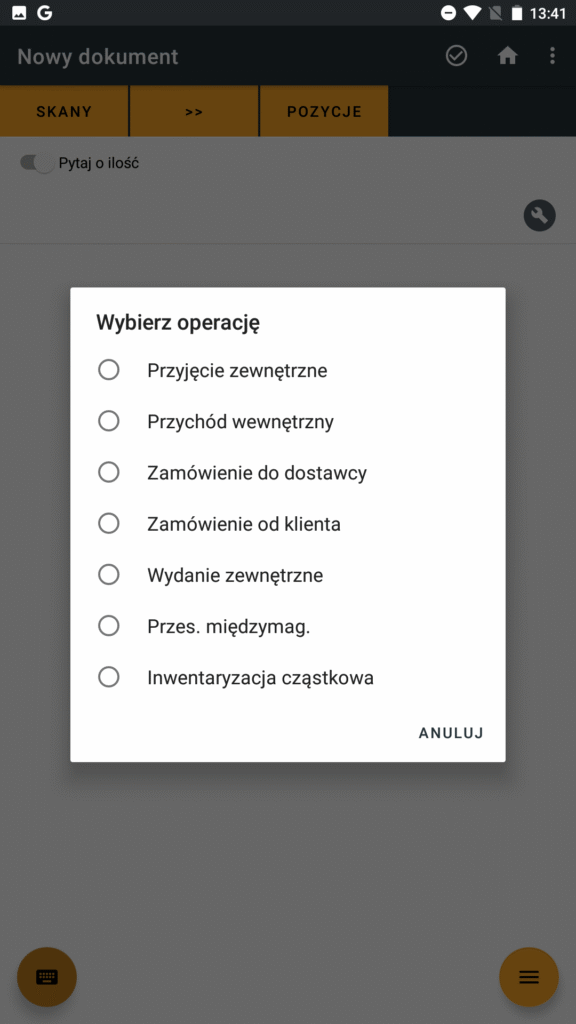
Z poziomu aplikacji PP Kolektor jest możliwość dodania dokumentu bezpośrednio do ERP (np. Subiekt GT, Subiekt nexo). Dokumenty te nie są zapisywane po stornie systemu PP Mag.

Dostępne są dokumenty:

  • Przyjęcie zewnętrzne (PZ),
  • Przychód  wewnętrzny (PW),
  • Zamówienie do dostawcy (ZD),
  • Wydanie zewnętrzne (WZ),
  • Zamówienie od klienta (ZK),
  • Inwentaryzacja cząstkowa (spis) (IWC),
Skany / pozycje #

Ekran tworzenia nowego dokumentu, jest podzielony na dwie listy:

  • Skany – zawierającą listę wszystkich wykonanych skanów ,
  • Pozycje – zawierające zgrupowane pozycje towaru (jedna pozycja per towar).

Podczas skanowania towarów dodawane są nowe skany z domyślą ilością 1.0 w podstawowej jednostce towaru.

Po zeskanowaniu towarów operator musi uruchomić przetworzenie skanów na pozycje (z poziomu menu kontekstowego lub przyciskiem na górze ekranu).
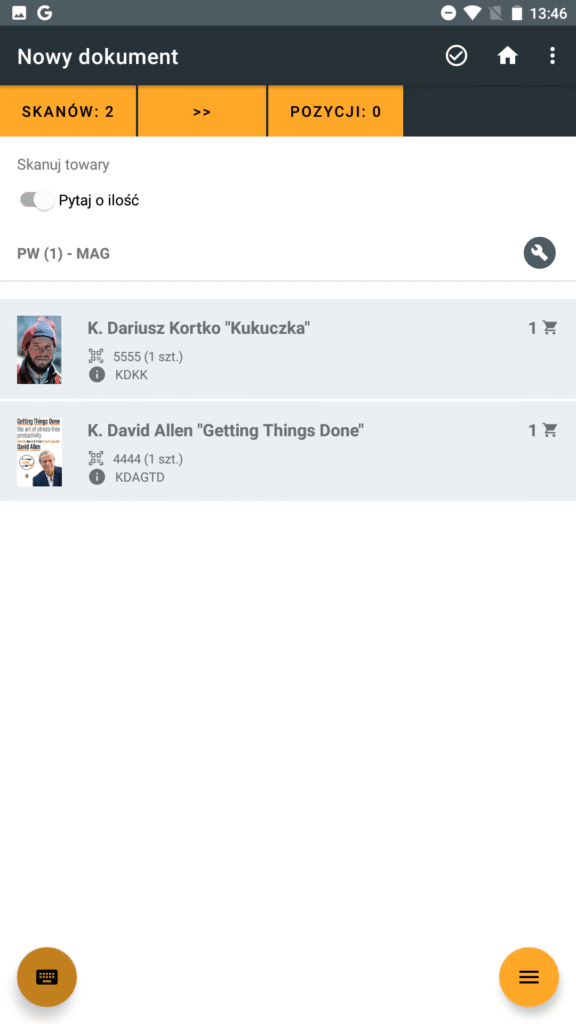
Możliwe jest postępowanie w taki sposób aby kilka razy uruchamiać przetwarzanie skanów na pozycje. Skanując towary z kilku palet można uruchomić przetwarzanie i tym samym wyczyścić listę skanów, dzięki czemu skanując towary z następnej palety operator będzie mógł łatwo cofnąć się w razie pomyłki.

Tylko skany, które zostały rozpoznane mogą być przetworzone na pozycje. Jeżeli któregoś kodu kreskowego nie dało się odnaleźć to trzeba dodać go do kartoteki towaru w ERP i uruchomić ponownie wyszukiwanie z poziomu aplikacji.

Pola dokumentu #

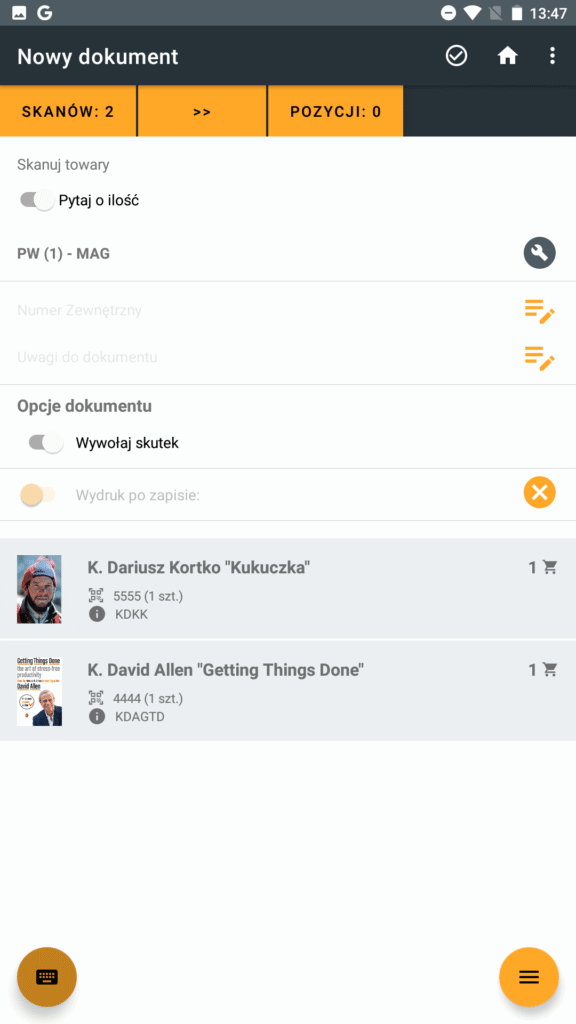
W zależności od rodzaju dokumentu aplikacja pozwala na edycję niektórych parametrów:

  • Kontrahent (z możliwością jego wyszukania w bazie ERP),
  • Numer zewnętrzny  (referencyjny),
  • Uwagi dokumentu,
  • Wywołanie skutku magazynowego (dla zamówień działa jako rezerwacja stanów magazynowych),
  • Pomijanie rezerwacji (tylko dokumenty MM),
  • Symbol magazynu docelowego (tylko dla dokumentów MM).
Rozpoznawanie towaru po skanie #

Po zeskanowaniu kodu kreskowego towaru aplikacja najpierw go zapisze na liście skanów, a dopiero później będzie próbowała go rozpoznać. Dlatego w pierwszej chwili na ekranie mogą pojawiać się informacje o nie rozpoznanym towarze.

W pierwszej kolejności aplikacja będzie szukać kodu kreskowego w pobranych na kolektor towarach. Jeżeli nie znajdzie takiego kodu, to rozpocznie wyszukiwanie w systemie ERP. Dopiero po rozpoznaniu na liście będą wyświetlone dane towaru ze zdjęciem.

W przypadku, gdy kod kreskowy przypisany jest do kilku towarów, na liście skanów będzie wyświetlona informacja o konieczności wskazania konkretnego towaru.

Operacje na skanie #

Przytrzymując palec na rekordzie skanu można wywołać menu kontekstowe pozwalające na:

  • Wyszukaj – opcja uruchamiająca wyszukiwanie towaru w ERP (tylko dla skanów, które nie zostały rozpoznane),
  • Zmień ilość – zmiana ilości skanowanego towaru  (w jednostce podstawowej),
  • Wybierz towar – opcja wyboru towaru w przypadku wykrycia przypisania kodu produktu w kilku towarach,
  • Podgląd towaru – otwiera ekran podglądu szczegółów rozpoznanego towaru,
  • Drukuj etykietę towaru – uruchamia wydruk etykiety towarowej,
  • Usuń – usuwa rekord skanu.

Operacje na pozycji #

Przytrzymując palec na pozycji towaru można uruchomić operacje:

  • Zmień ilość – zmiana ilości towaru (w jednostce podstawowej). Zmiana nie wpływa na ilości w poszczególnych skanach. Opcja dostępna tylko przed zapisaniem dokumentu w ERP.
  • Usuń pozycję – usuwa pozycję. Opcja dostępna tylko przed zapisaniem dokumentu w ERP.
  • Edytuj opis – pozwala na wpisanie opisu tekstowego, który będzie dodany jako opis pozycji na dokumencie w ERP. Opcja dostępna tylko przed zapisaniem dokumentu w ERP.
  • Podgląd towaru – uruchamia podgląd szczegółów towaru.
  • Drukuj etykietę towaru – uruchamia wydruk etykiety towarowej.

Operacje w menu kontekstowym #

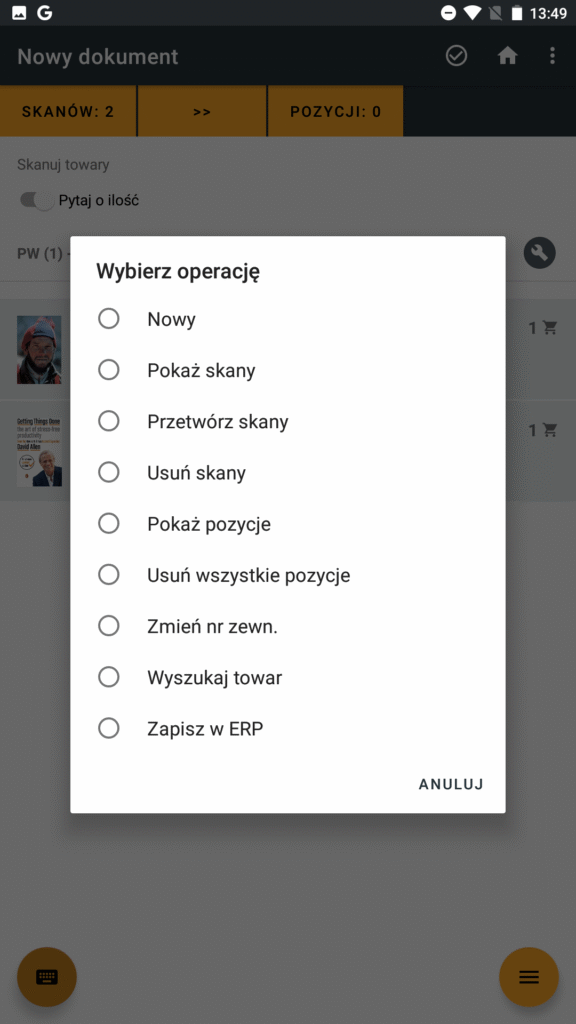
Po wciśnięciu przycisku menu kontekstowego możliwe są operacje:

  • Nowy – utworzenie nowego dokumentu,
  • Pokaż skany – przejście na listę skanów  (opcja dostępna także pod przyciskiem na górze okna),
  • Pokaż pozycje – przejście na listę pozycji  (opcja dostępna także pod przyciskiem na górze okna),
  • Przetwórz skany – uruchamia przetworzenie rozpoznanych skanów na pozycje (opcja dostępna także pod przyciskiem „>>” na górze okna),
  • Usuń skany – usuwa wszystkie nie przetworzone skany,
  • Usuń wszystkie pozycje – usuwa wszystkie pozycje z towarami,
  • Zmień numer zewnętrzny – uruchamia zmianę numeru zewnętrznego (opcja dostępna także po rozwinięciu sekcji z właściwościami dokumentu),
  • Wyszukaj towar – uruchamia wyszukiwanie towaru dla wszystkich nierozpoznanych skanów,
  • Zapisz w ERP – uruchamia zapisanie dokumentu w systemie ERP,
  • Drukuj etykietę – uruchamia wydruk etykiety tworzonego dokumentu (opcja dostępna dopiero po zapisaniu w ERP),
  • Rozłóż – uruchamia rozkładanie towaru na nośniku wirtualnym (opcja dostępna po zapisaniu i tylko dla dokumentów przyjęcia zewnętrznego),
  • Odłóż do nośnika – uruchamia odkładanie utworzonego dokumentu do wskazanego nośnika (opcja dostępna tylko dla dokumentów przyjęć).
Still stuck? How can we help?

How can we help?

Updated on 2025-12-11
Dokumenty wstrzymaneRozkładanie wielu dokumentów

Powered by BetterDocs

Zawartość
  • Skany / pozycje
  • Pola dokumentu
  • Rozpoznawanie towaru po skanie
  • Operacje na skanie
  • Operacje na pozycji
  • Operacje w menu kontekstowym
  • Home
  • Kontakt
  • Newsletter
  • Polityka Prywatności
Copyright © 2026    Yuki Blogger Theme Designed By WP Moose