Okno służy do konfiguracji sposobu realizacji zamówienia klienta (ZK) przez program Sfera GT Serwer. Ustawienia są podzielone na zakładki: OGÓLNE, WYSTAWIAJĄCY, TYP DOKUMENTU i KATEGORIA.
Sfera GT Serwer -> przycisk REALIZACJA ZK
Zakładka OGÓLNE #
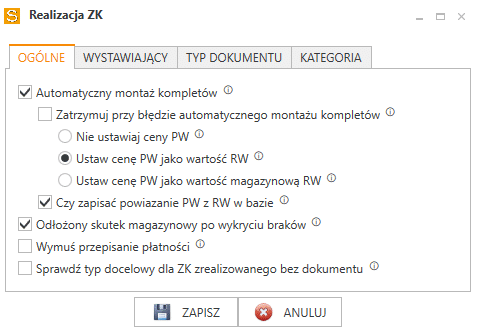
- Automatyczny montaż kompletów – w trakcie realizacji dokumentu program sprawdza, czy są brakujące komplety, i próbuje je automatycznie zmontować (RW + PW).
- Zatrzymuj przy błędzie automatycznego montażu kompletów – jeżeli podczas automatycznego montażu kompletów wystąpią błędy, realizacja zostaje zatrzymana.
- Nie ustawiaj ceny PW – przy montażu kompletu program nie ustawia ceny i zostawia cenę wyznaczoną przez Sferę.
- Ustaw cenę PW jako wartość RW – przy montażu kompletu program ustawia cenę netto pozycji PW jako wartość netto dokumentu RW.
- Ustaw cenę PW jako wartość magazynową RW – przy montażu kompletu program ustawia cenę jednostki PW jako wartość magazynową dokumentu RW.
- Czy zapisać powiązanie PW z RW w bazie – powiązanie PW z RW nie jest możliwe z poziomu Sfery. Aby było widoczne w Subiekcie GT, program dodaje je w bazie danych.
- Odłożony skutek magazynowy po wykryciu braków – przed zapisem program wykonuje symulację zapisu. Jeżeli Sfera zwróci informację o brakach towaru, program ustawia odłożony skutek magazynowy na dokumencie realizującym.
- Wymuś przepisanie płatności – przy włączonej opcji płatności przepisuje program, przy wyłączonej płatności pozostają w gestii Sfery. Zalecane jest wyłączenie opcji.
- Sprawdź typ docelowy dla ZK zrealizowanego bez dokumentu – jeżeli ZK zostało już zrealizowane bez dokumentu, program sprawdza, czy według ustawień powinien zostać wystawiony dokument końcowy.
Zakładka WYSTAWIAJĄCY #
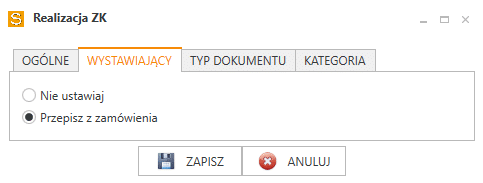
- Nie ustawiaj – program nie ustawia użytkownika wystawiającego dokument.
- Przepisz z zamówienia – użytkownik wystawiający dokument sprzedaży jest przepisywany z realizowanego zamówienia.
Zakładka TYP DOKUMENTU #
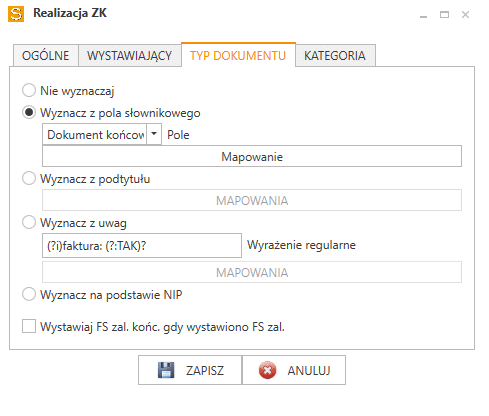
Zakładka określa, w jaki sposób program wyznacza typ dokumentu realizującego ZK. Realizacja ZK wymaga wybrania jednego ze sposobów.
- Nie wyznaczaj – program nie wyznacza typu dokumentu.
- Wyznacz z pola słownikowego – program wyznacza typ dokumentu na podstawie wartości pola własnego słownikowego ZK, wybranego na liście Pole. Przycisk Mapowanie otwiera okno przypisania wartości pola do typu dokumentu realizującego.
- Wyznacz z podtytułu – program wyznacza typ dokumentu na podstawie tekstu zawartego w podtytule dokumentu. Przycisk MAPOWANIA otwiera okno przypisania tekstów do typów dokumentów. Do wyznaczenia typu musi pasować dokładnie jedno mapowanie.
- Wyznacz z uwag – program wyszukuje w uwagach dokumentu pierwszy fragment pasujący do wyrażenia regularnego z pola Wyrażenie regularne, a następnie szuka mapowania dla znalezionego tekstu. Przycisk MAPOWANIA otwiera okno przypisania tekstów do typów dokumentów. Wymagane jest podanie wyrażenia regularnego i co najmniej jednego mapowania.
- Wyznacz na podstawie NIP – program wyznacza typ dokumentu na podstawie tego, czy kontrahent przypisany do dokumentu ma uzupełniony numer NIP (dłuższy niż 2 znaki). Po wybraniu opcji wyświetlają się dwie listy typów dokumentów: Z NIP i Bez NIP.
- Wystawiaj FS zal. końc. gdy wystawiono FS zal. – gdy zamówienie zostało zrealizowane częściowo za pomocą faktury zaliczkowej, program pomija ustawienia wyboru typu dokumentu końcowego i wystawia fakturę zaliczkową końcową.
Typ dokumentu realizującego można wybrać spośród: FS, FSd, PAi, PAi + FSd, WZ, Bez dokumentu i PA.
Zakładka KATEGORIA #
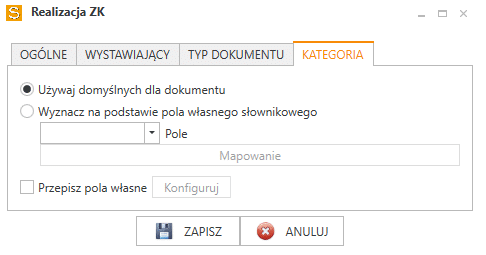
- Używaj domyślnych dla dokumentu – program używa kategorii domyślnej dla danego typu dokumentu.
- Wyznacz na podstawie pola własnego słownikowego – program wyznacza kategorię dokumentu realizującego na podstawie wartości pola własnego słownikowego, wybranego na liście Pole. Przycisk Mapowanie otwiera okno przypisania wartości pola do kategorii dokumentu.
- Przepisz pola własne – program przepisuje pola własne ZK na pola własne dokumentu realizującego. Przycisk Konfiguruj jest aktywny po zaznaczeniu opcji i otwiera okno wyboru przepisywanych pól.
Przyciski #
- ZAPISZ – zapisuje ustawienia i zamyka okno.
- ANULUJ – zamyka okno bez zapisywania zmian.