Ta instrukcja opisuje proces konfiguracji programu PP Etykieta, która umożliwi Ci przekazywanie danych o wysyłanych towarach i załączyć dokument handlowy potrzebny do oclenia przesyłki FedEx International.
Aby program PP Etykieta mógł skorzystać z tych danych musisz skonfigurować system PP Mag, aby wszystkie potrzebne dane były dostępne przed przygotowaniem listu wg. instrukcji: Jak udostępnić dane dokumentu handlowego do przygotowania listu
Konfiguracja pobierania danych do PP Etykiety #
Przejdź do: program PP Etykieta -> ikona zębatki -> zakładka KONFIGURACJA POŁĄCZENIA, aby skonfigurować jak PP Etykieta będzie pobierała dane z PP Mag. Szczegółowa instrukcja: Konfiguracja połączenia PP Etykieta.
Wybierz poniższe zapytania i dopisz do obecnego kodu:
SQL – LISTA #
(SELECT LIST(d.ZAPISANY_OBRAZ, ';')
FROM DOKUMENTY_ERP d
WHERE d.ID_WYDANIA = mag.ID) AS ZAPISANY_OBRAZ_DS
Ta część zapytania jest odpowiedzialna za wyświetlenie ścieżek do zapisanych na dysku obrazów dokumentu sprzedaży na liście dokumentów w PP Etykiecie.
Istnieje możliwość ustawienia wyznaczania warunku przekazywania dokumentu celnego zapytaniem SQL.
CASE
    WHEN mag.SPOSOB_DOSTAWY = 'FedEx International'
    AND mag.ODB_KOD_KRAJU = 'US' THEN 1
    ELSE 0
END AS CZY_CELNE
Ta część zapytania zawiera warunek, który ustawia wartość 1 dla przesyłek realizowanych przez FedEx International do USA. Dzięki temu w konfiguracji pól przewoźnika można automatycznie ustawić dołączanie dokumentów celnych dla tych zamówień.
Całe zapytanie może wyglądać jak poniżej, jednak przy każdym wdrożeniu może być zmieniane, więc jak nie masz pojęcia jak się do tego zabrać to zalecamy zamówić wsparcie, aby zmodyfikował to nasz pracownik.
SELECT
    mag.*,
    (
        SELECT COUNT(*)
        FROM VW_MAG_WYDANIA_OPAK_BEZ_LISTU v
        WHERE v.ID_WYDANIA = mag.ID
    ) AS LI_OPAK,
    (
        SELECT LIST(d.ZAPISANY_OBRAZ, ';')
        FROM DOKUMENTY_ERP d
        WHERE d.ID_WYDANIA = mag.ID
    ) AS ZAPISANY_OBRAZ_DS,
    CASE
        WHEN mag.SPOSOB_DOSTAWY = 'FedEx International' AND mag.ODB_KOD_KRAJU = 'US' THEN 1
        ELSE 0
    END AS CZY_CELNE
FROM
    MAG_WYDANIA mag
WHERE
    mag.ID > 14000
ORDER BY
    mag.ID DESC;
SQL – CMD #
(SELECT LIST(d.ZAPISANY_OBRAZ, ';')
FROM DOKUMENTY_ERP d
WHERE d.ID_WYDANIA = mag.ID) AS ZAPISANY_OBRAZ_DS
Ta część zapytania jest odpowiedzialna za to, aby ścieżki do zapisanych obrazów dokumentu sprzedaży były udostępnione do przekazania do API przewoźnika, podczas tworzenia listu.
CASE
WHEN mag.SPOSOB_DOSTAWY = 'FedEx International' AND mag.ODB_KOD_KRAJU = 'US' THEN 1
ELSE 0
END AS CZY_CELNE
Ta część zapytania zawiera warunek, który ustawia wartość 1 dla przesyłek realizowanych przez FedEx International do USA. Dzięki temu w konfiguracji pól przewoźnika można automatycznie ustawić dołączanie dokumentów celnych dla tych zamówień.
Całe zapytanie może wyglądać jak poniżej, chyba że zostało zmienione przy wdrożeniu.
SELECT
  mag.*,
  (
    SELECT LIST(d.ZAPISANY_OBRAZ, ';')
    FROM DOKUMENTY_ERP d
    WHERE d.ID_WYDANIA = mag.ID
  ) AS ZAPISANY_OBRAZ_DS,
  CASE
    WHEN mag.SPOSOB_DOSTAWY = 'FedEx International' AND mag.ODB_KOD_KRAJU = 'US' THEN 1
    ELSE 0
  END AS CZY_CELNE
FROM
  MAG_WYDANIA mag
WHERE
  mag.ID = {$ID_OBIEKTU$};
SQL – POZYCJE DS #
SELECT *
FROM POZYCJE_DOKUMENTOW_ERP
WHERE ID_WYDANIA = {$ID_OBIEKTU$}
Zapytanie to odpowiedzialne będzie za pobieranie danych o pozycjach zapisanego dokumentu sprzedaży.
Konfiguracja pól przewoźnika #
Przejdź do: program PP Etykieta -> ikona zębatki -> zakładka KONFIGURACJA PÓL, aby skonfigurować jak program PP Etykieta ma uzupełniać pola listu przewozowego FedEx International. Szczegółowa instrukcja: Zarządzanie polami przewoźnika programu PP Etykieta.
Wykonaj poniższe kroki dla wszystkich wskazanych pól:
- Wybierz z listy przewoźnika FedEx International.
- Wybierz pole które ma być uzupełniane.
- Uzupełnij wartość wybierając kolumnę lub wpisując stały tekst.
- Zapisz zmiany.
Konfiguracja przekazywania dokumentów do oclenia #

Skonfiguruj i zmapuj następujące pola dotyczące obsługi dokumentów celnych:
- Czy przekazywanie dokumentów celnych – wskaż kolumnę „CZY_CELNE” lub wpisz stałą wartość.
- Dokument celny – kod kuriera – wskazanie rodzaju usługi (np.: FedExExpress).
- Dokument celny – typ dokumentu – wskazanie typu dokumentu, np.: Faktura.
- Dokument celny – typ pliku – wskazanie typu pliku. Dozwolone tylko Pdf.
- Dokumenty celne – ścieżki do plików zbiorczo – wskaż kolumnę „ZAPISANY_OBRAZ_DS” .
Skonfigurowanie ustawień towaru #
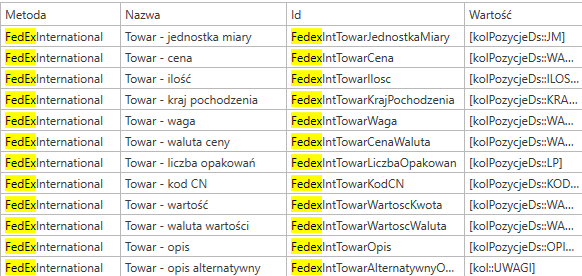
Skonfiguruj pola do przekazywania danych o towarach:
- Towar – jednostka miary,
- Towar – cena,
- Towar – waluta ceny,
- Towar – ilość,
- Towar – kraj pochodzenia,
- Towar – waga,
- Towar – liczba opakowań,
- Towar – kod CN,
- Towar – wartość,
- Towar – waluta wartości,
- Towar – opis,
- Towar – opis alternatywny.
Sprawdzanie zmian #
Po konfiguracji pól przeprowadź testy na przykładowym dokumencie. Najlepiej robić to uruchamiając przygotowanie listu w trybie edycji z programu PP Etykieta, gdzie widać jakie wartości są wstawiane do poszczególnych pól listu przewozowego i czy są one zgodne z Twoimi oczekiwaniami.