Opis funkcjonalności #
Okno służy do zarządzania atrybutami – wybierania dostępnych atrybutów, definiowania ich kolejności oraz konfigurowania operacji wykonywanych na atrybutach (np. przekształcenia typu, dodawanie/usuwanie tekstu, operacje na liczbach).
Główne elementy okna #
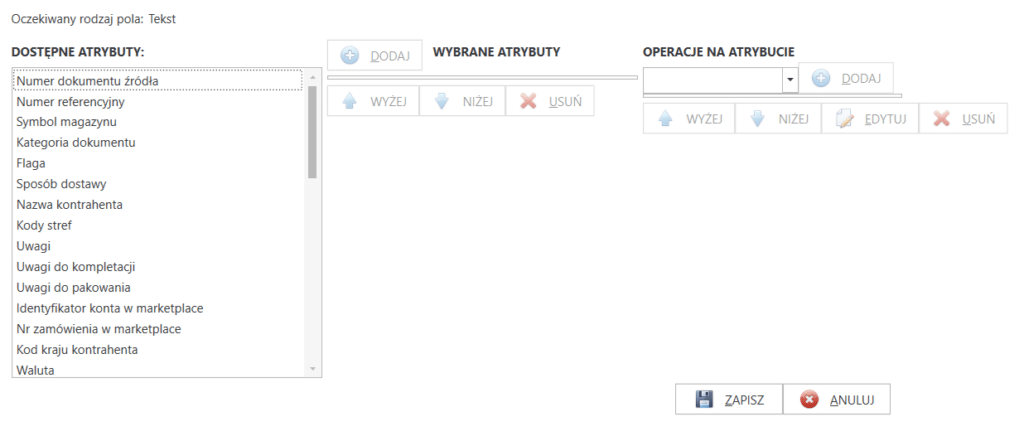
Dostępne atrybuty (lewa strona) #
- Lista dostępnych atrybutów – wyświetla wszystkie atrybuty, które można dodać.
- Przycisk „Dodaj” – przenosi wybrany atrybut do listy wybranych atrybutów.
Wybrane atrybuty (środkowa strona) #
- Lista wybranych atrybutów – wyświetla aktualnie wybrane atrybuty.
- Przyciski „Wyżej/Niżej” – zmieniają kolejność wybranych atrybutów (aktywne gdy atrybut jest zaznaczony i może być przesunięty).
- Przycisk „Usuń” – usuwa wybrany atrybut z listy.
Operacje na atrybucie (prawa strona) #
Po zaznaczeniu wybranego atrybutu wyświetlają się:
- Lista dostępnych operacji – operacje zależą od typu atrybutu (wyświetlane są tylko możliwe operacje dla danego rodzaju).
- Lista operacji atrybutu – sekwencja operacji wykonywanych na atrybucie.
Przyciski zarządzania operacjami:
- „Dodaj” – otwiera okno konfiguracji nowej operacji.
- „Edytuj” – pozwala zmodyfikować parametry wybranej operacji.
- „Usuń” – usuwa operację.
- „Wyżej/Niżej” – zmienia kolejność operacji.
Dostępne operacje na atrybutach #
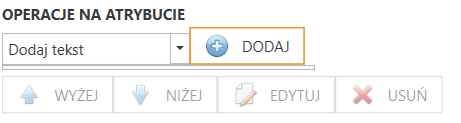
Dostępne operacje zależą od typu atrybutu:
- Regex – wyodrębnianie tekstu za pomocą wyrażenia regularnego.
- Dodaj tekst – dołączanie stałego tekstu.
- Usuń tekst – usuwanie określonego tekstu.
- Rzutuj na liczbę całkowitą z tekstu – konwersja tekstu na int.
- Rzutuj na liczbę rzeczywistą z tekstu – konwersja tekstu na decimal.
- Dodaj liczbę całkowitą – dodawanie wartości liczbowej.
- Dodaj liczbę rzeczywistą – dodawanie wartości dziesiętnej.
- Rzutuj na całkowitą z rzeczywistej – konwersja decimal na int.
Walidacja #
- System waliduje poprawność konfiguracji atrybutów
- Przed zapisem sprawdzane jest, czy żaden z atrybutów nie zawiera błędów
- W przypadku błędów wyświetlany jest komunikat: „Niektóre z atrybutów są błędne”
Obsługa #
- Wybierz atrybut z listy dostępnych i kliknij „Dodaj”,
- Zmień kolejność atrybutów za pomocą przycisków „Wyżej/Niżej”,
- Zaznacz atrybut z listy wybranych, aby skonfigurować jego operacje,
- Dodaj operacje wybierając je z listy i uzupełniając parametry w oknie konfiguracji,
- Operacje wykonywane są sekwencyjnie – kolejność ma znaczenie,
- Zapisz zmiany przyciskiem „Zapisz”.