Opis dodawania i usuwania lokalizacji towaru w podglądzie towaru.
Dodanie nowej lokalizacji towaru #
Aby dodać nową lokalizację towaru z poziomu ekranu podglądu należy:
- Kliknąć przycisk dodawania lokalizacji – aplikacja wyświetli pole tekstowe.
- Zeskanować lub wprowadzić ręcznie nową lokalizację.
- Wybrać rodzaj lokalizacji (kompletacji lub składowania). W oknie zestawu ustawień kolektora można skonfigurować czy zawsze ustawiana będzie tylko strefa kompletacji.
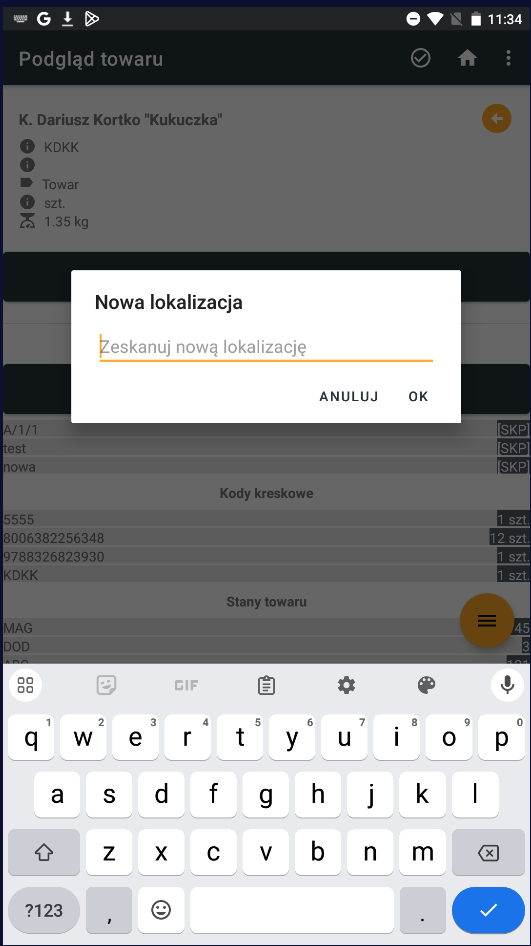
Po tej czynności lokalizacja zostanie zapisana w systemie ERP. Do prawidłowego działania wymagane jest skonfigurowanie w ustawieniach edycji źródła w którym miejscu w systemie ERP mają być edytowane lokalizacje.
Usuwanie istniejącej lokalizacji #
Aby usunąć lokalizację należy:
- Przytrzymać palcem lokalizację, która ma być usunięta.
- Z menu wybrać opcję usunięcia.
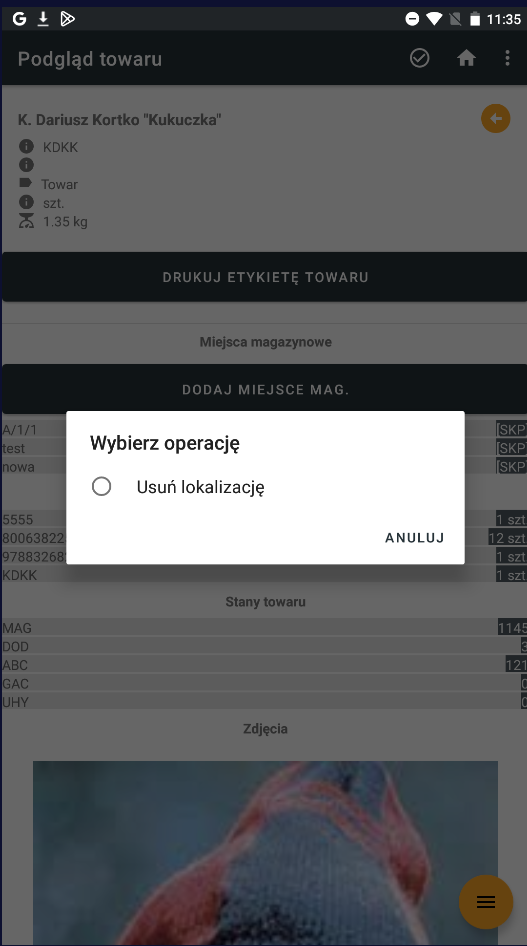
Po tych czynnościach lokalizacja zostanie usunięta z systemu ERP.
Wymagane jest skonfigurowanie w ustawieniach edycji źródła w którym miejscu w systemie ERP mają być edytowane lokalizacje.