Aplikacja PP Kolektor wspiera różne rodzaje kompletacji na nośniki:
- Jeden dokument do jednego nośnika.
- Wiele dokumentów do jednego nośnika.
- Wiele dokumentów do wielu nośników.
Jeśli magazynier wychodząc do magazynu po towar zawsze zbiera tylko jeden dokument, może zbierać towary do nośnika fizycznego, ale może też skorzystać z nośnika wirtualnego. Nośnik wirtualny tworzony jest przez kolektor w momencie rozpoczęcia kompletacji dokumentu.
Zaletą korzystania z nośnika wirtualnego jest przyspieszenie procesu, ponieważ operator nie musi podejmować nośnika i przypisywać do niego dokumentu. Takie podejście można stosować w przypadku, gdy operator podejmuje do kompletacji dokument składający się ogromnej liczby towarów (kompletacja na wiele palet) lub przeciwnie – dokumentu z jedną dwiema pozycjami, które można w rękach dostarczyć do stanowiska pakowania.
Kompletacja do nośnika wirtualnego: #
-
- Po wydaniu dokumentów na kolektor klikamy przycisk „ROZPOCZNIJ PROCES„
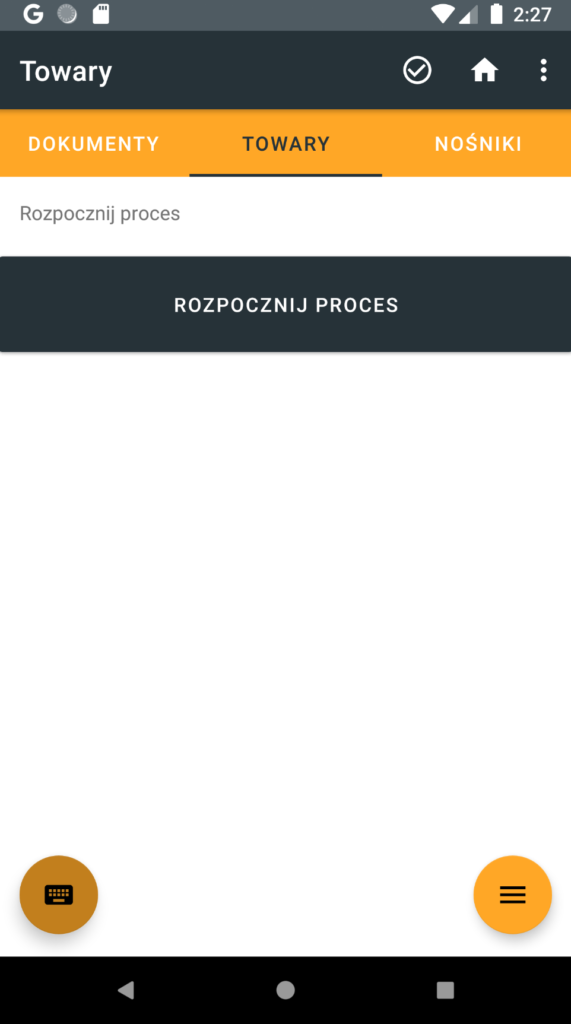
- Po wydaniu dokumentów na kolektor klikamy przycisk „ROZPOCZNIJ PROCES„
-
- Na ekranie kolektora zostanie wyświetlona lista towarów do skompletowania. Towary posortowane są po miejscu magazynowym, aby operator nie musiał szukać towaru, który ma zebrać.
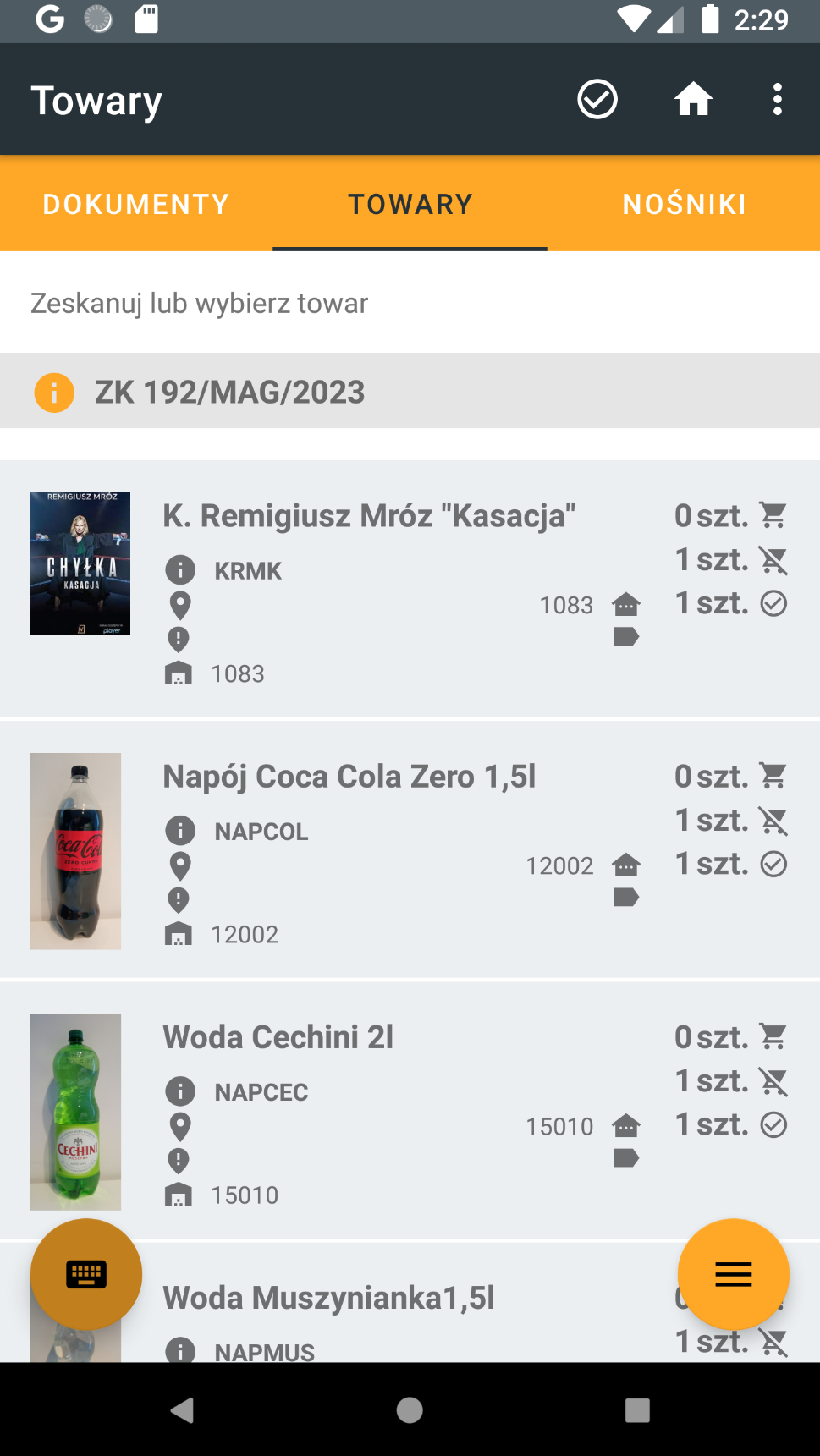
- Na ekranie kolektora zostanie wyświetlona lista towarów do skompletowania. Towary posortowane są po miejscu magazynowym, aby operator nie musiał szukać towaru, który ma zebrać.
-
- Pozycje pobrane oznaczają się na zielono i „spadają” na koniec listy.
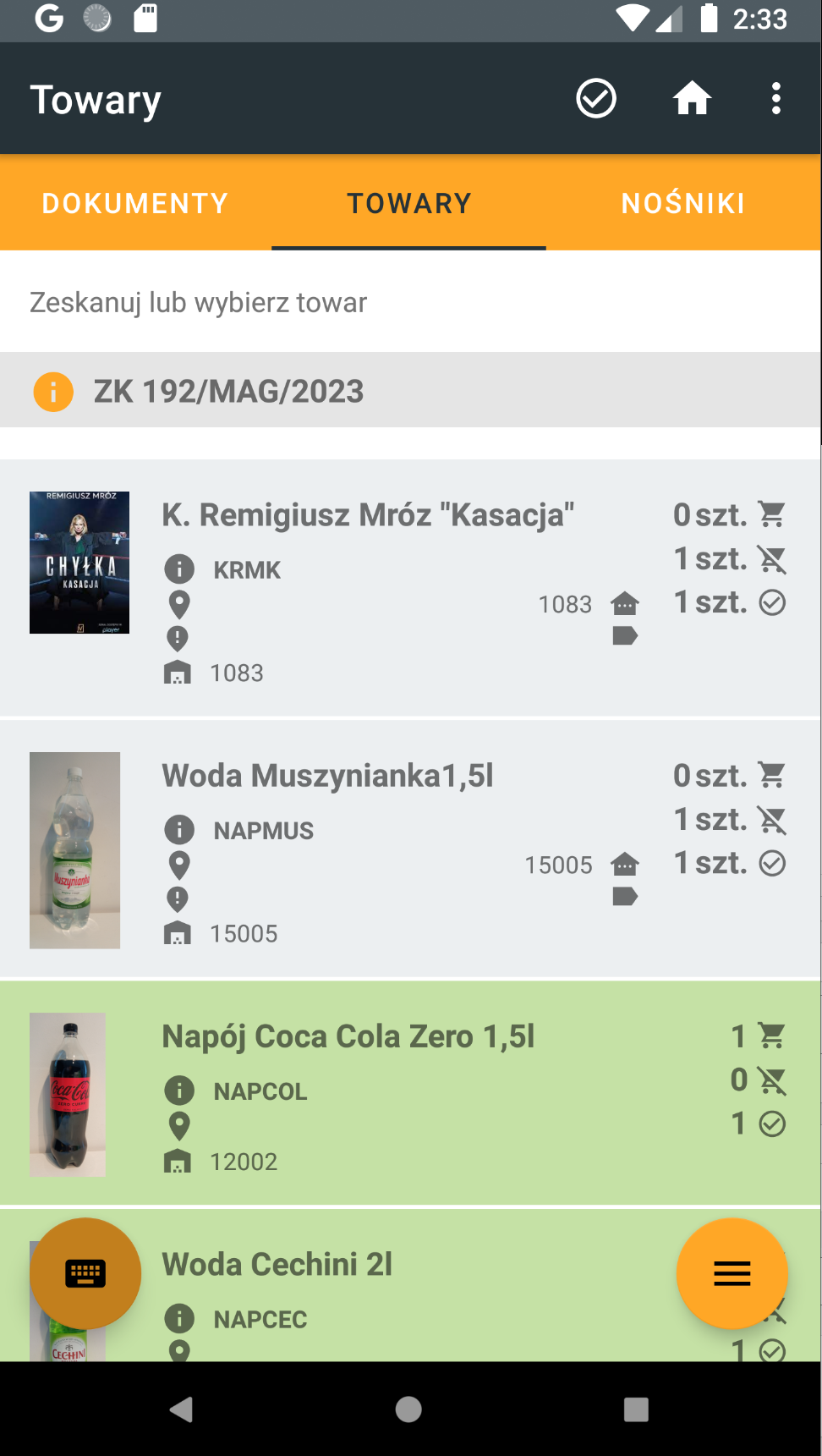
- Pozycje pobrane oznaczają się na zielono i „spadają” na koniec listy.
- Po zakończeniu kompletacji możemy:
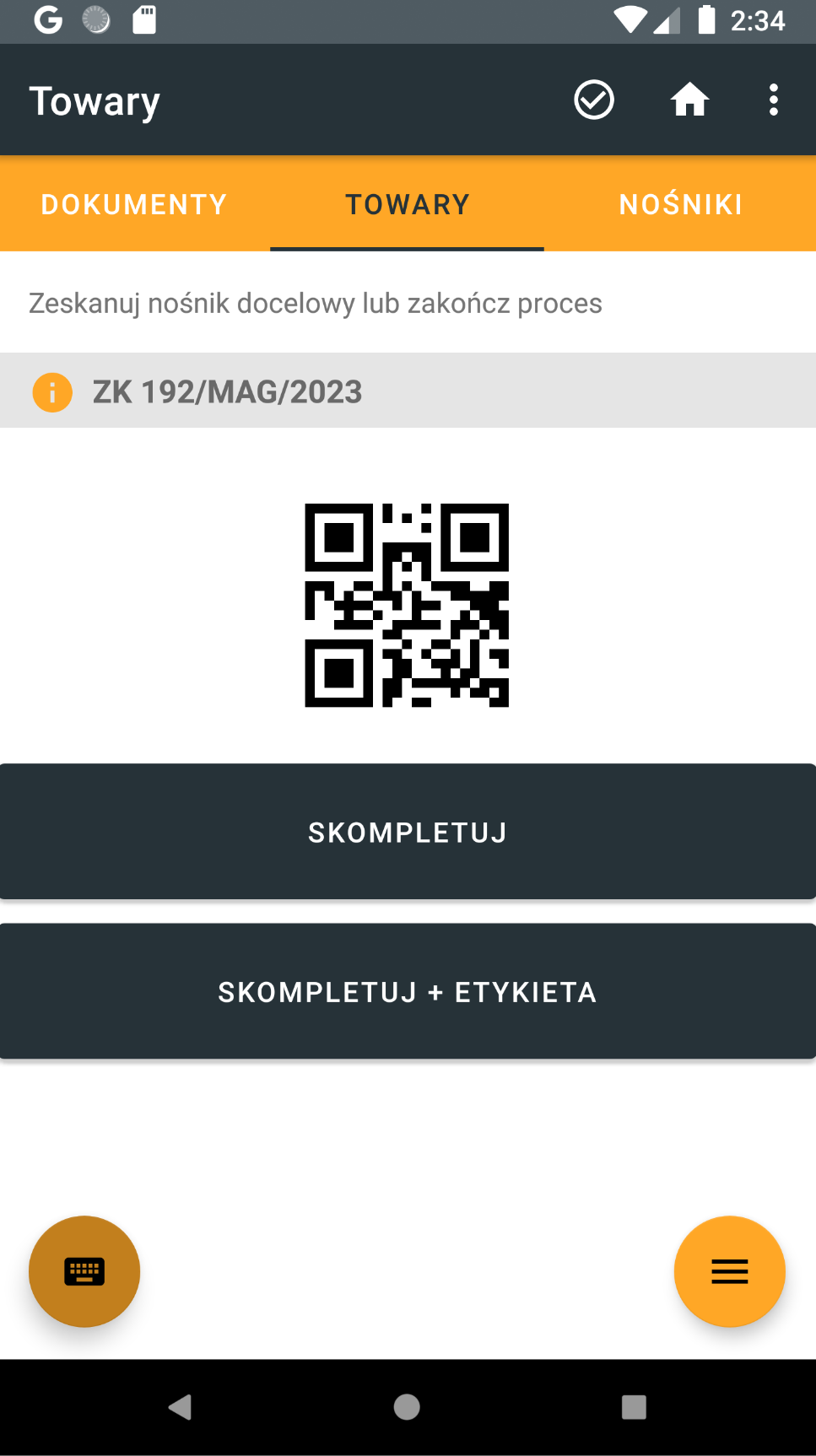
- Zeskanować kod QR w programie ProstaPaczka2, aby tam dokończyć obsługę zamówienia.
- Kliknąć SKOMPLETUJ, aby zakończyć proces kompletacji.
- Kliknąć SKOMPLETUJ + ETYKIETA, aby od razu przejść do ekranu przygotowania etykiety kurierskiej.
- Zeskanować kod kreskowy nośnika fizycznego, aby odłożyć zamówienie (np. aby przekazać je na stanowisko pakowania lub aby przekazać je innemu pracownikowi do dokończenia).
Kompletacja do nośnika rzeczywistego: #
-
- Po wydaniu dokumentów na kolektor klikamy przycisk „ROZPOCZNIJ PROCES” lub przechodzimy na kartę „NOŚNIKI” .
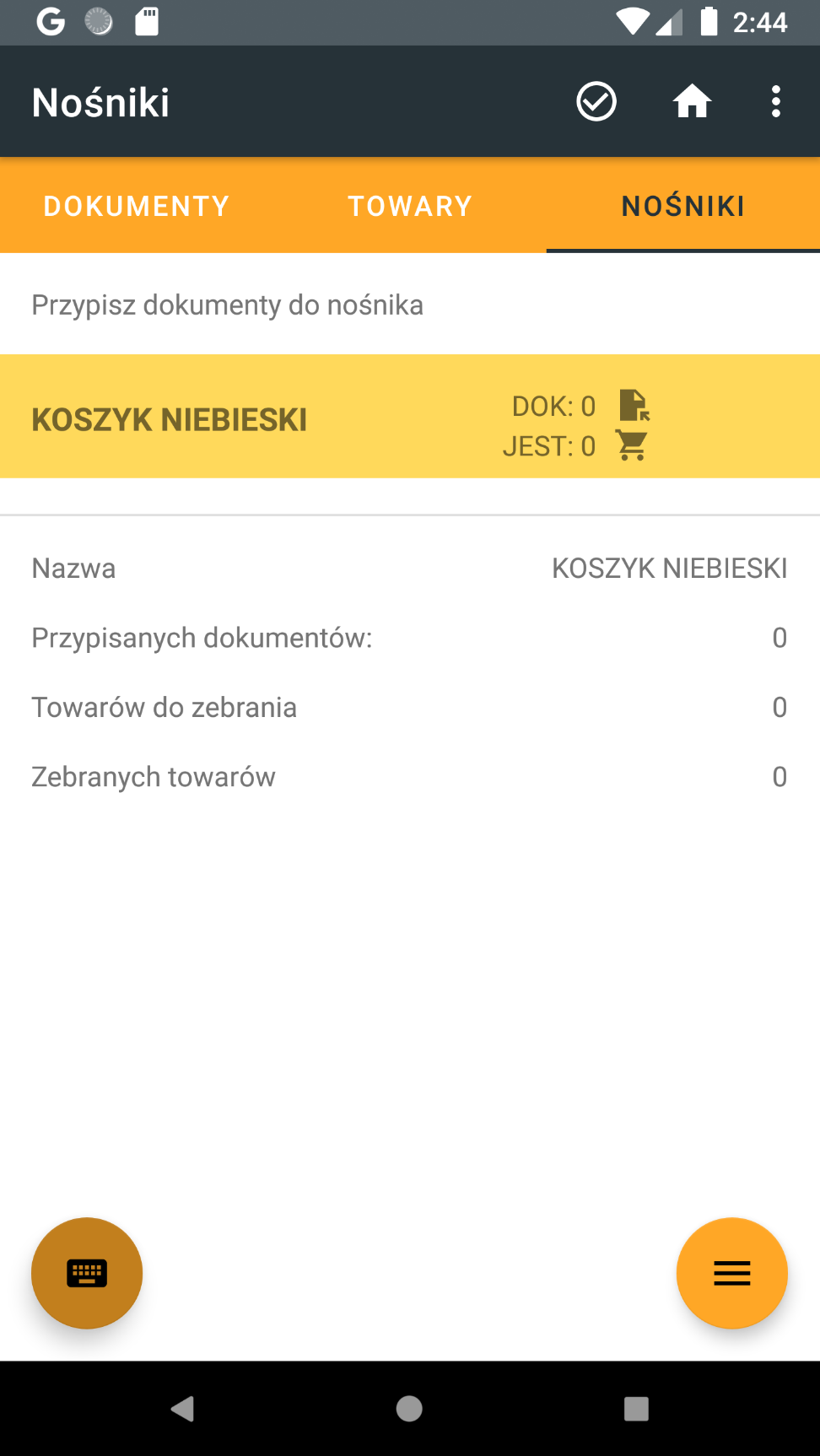
- Skanujemy kod kreskowy nośnika, na który zostanie przeprowadzona zbiórka.
-
- Przytrzymujemy palcem na nośnik i wybieramy opcję Przypisz dokument lub z menu w prawym dolnym rogu opcję Przypisz dok. automatycznie.
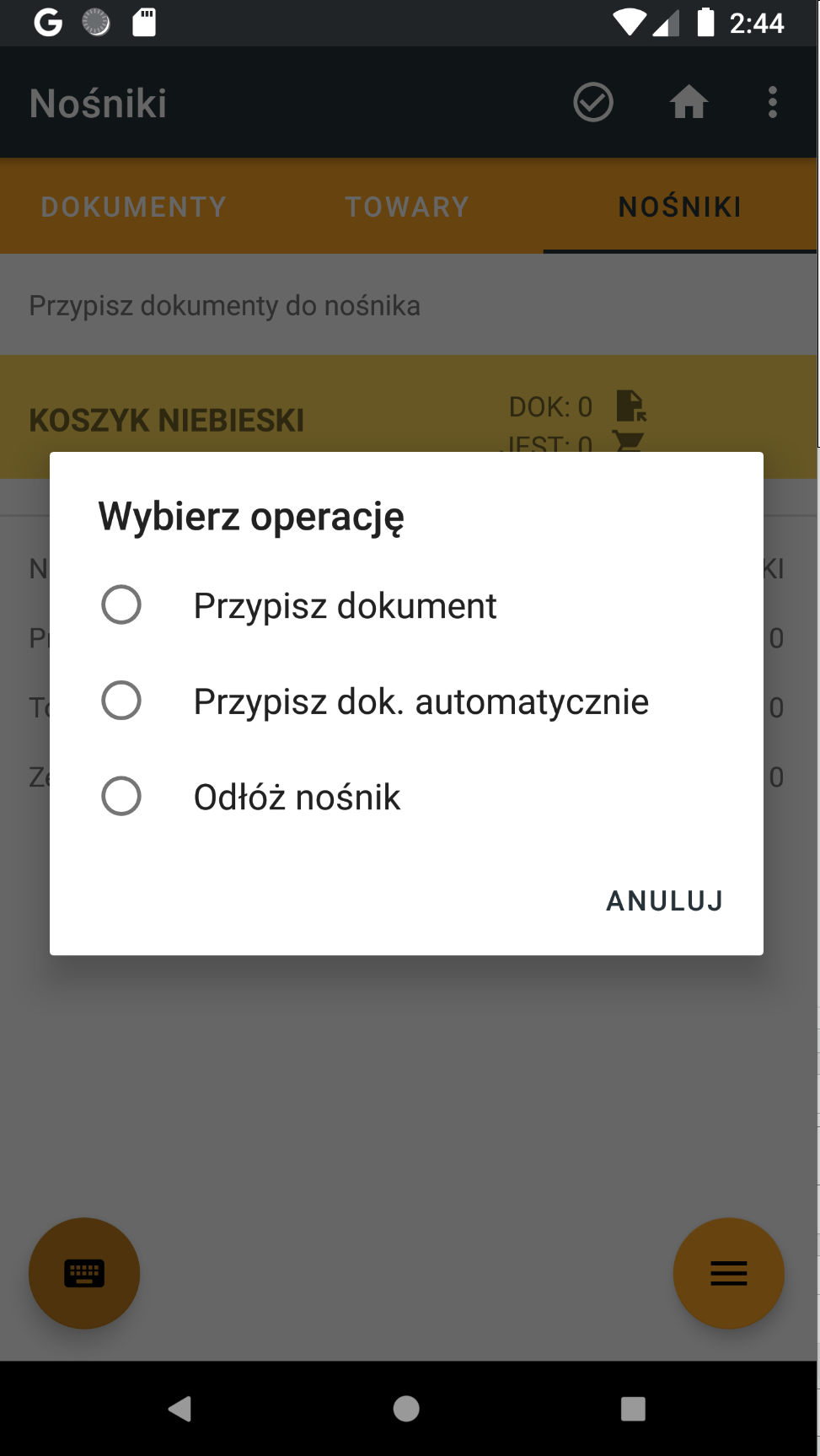
- Przytrzymujemy palcem na nośnik i wybieramy opcję Przypisz dokument lub z menu w prawym dolnym rogu opcję Przypisz dok. automatycznie.
-
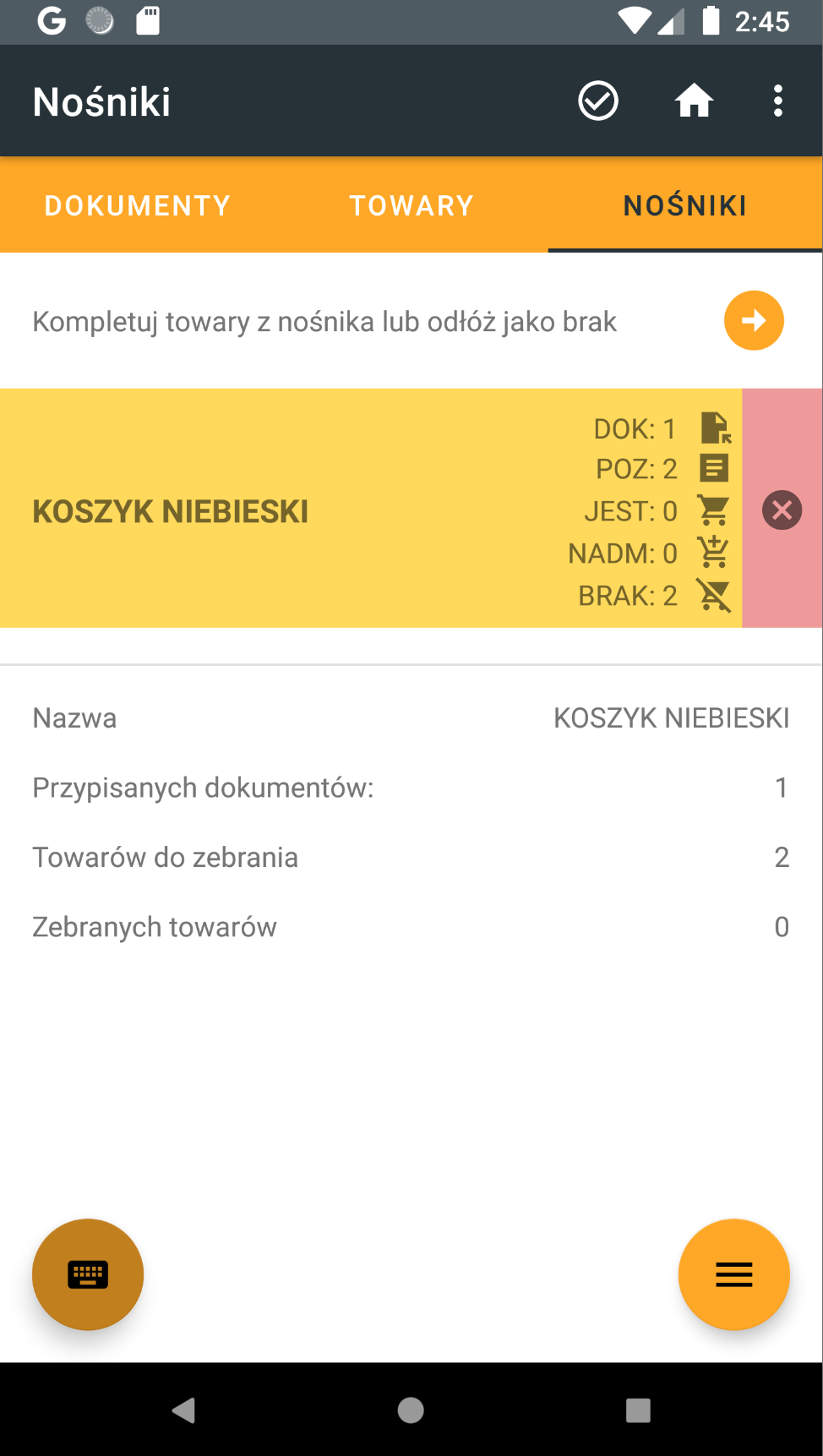
- „Przypisz dokument” pozwala wskazać który dokument zostanie przypisany do nośnika.
- „Przypisz dok. automatycznie” wykonuje przypisanie automatyczne, zgodnie z wprowadzonymi wcześniej ustawieniami (ilość dokumentów do nośnika).
-
- Przesuwamy się na kartę TOWARY lub klikamy strzałkę obok polecenia dla operatora.
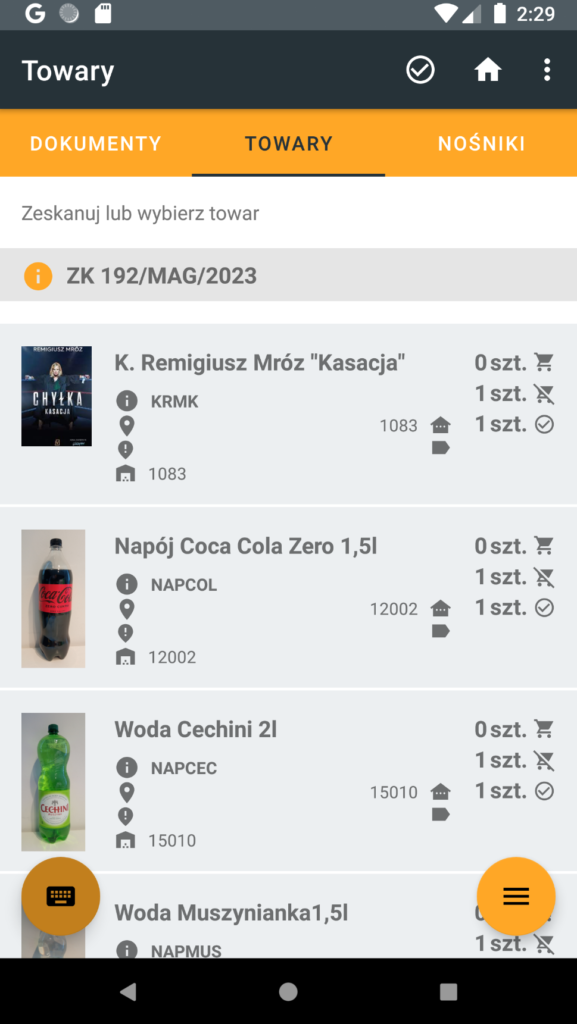
- Na ekranie kolektora zostanie wyświetlona lista towarów do skompletowania. Towary posortowane są po miejscu magazynowym, aby operator nie musiał szukać towaru, który ma zebrać.
-
- Pozycje pobrane oznaczają się na zielono i „spadają” na koniec listy.
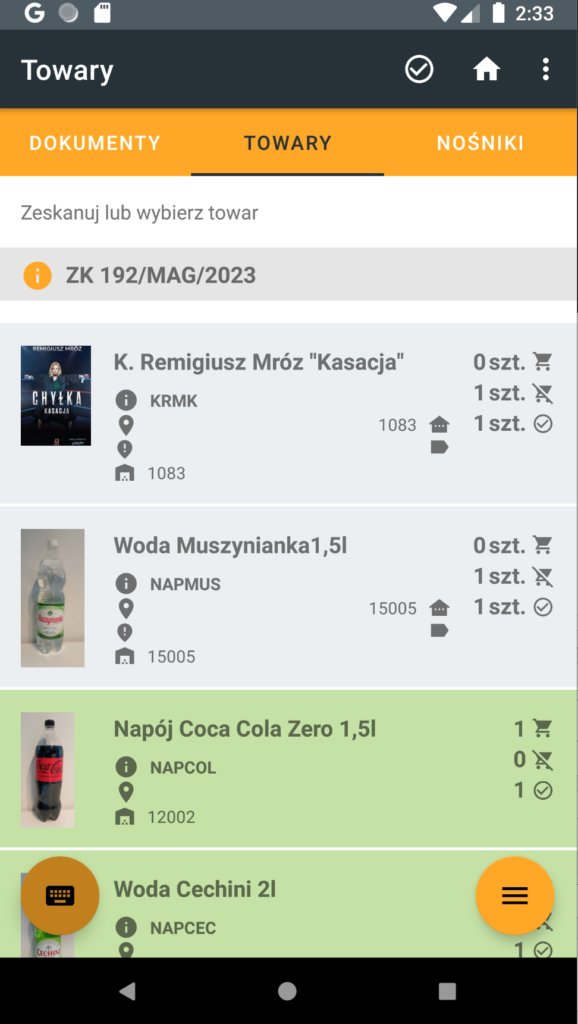
- Pozycje pobrane oznaczają się na zielono i „spadają” na koniec listy.
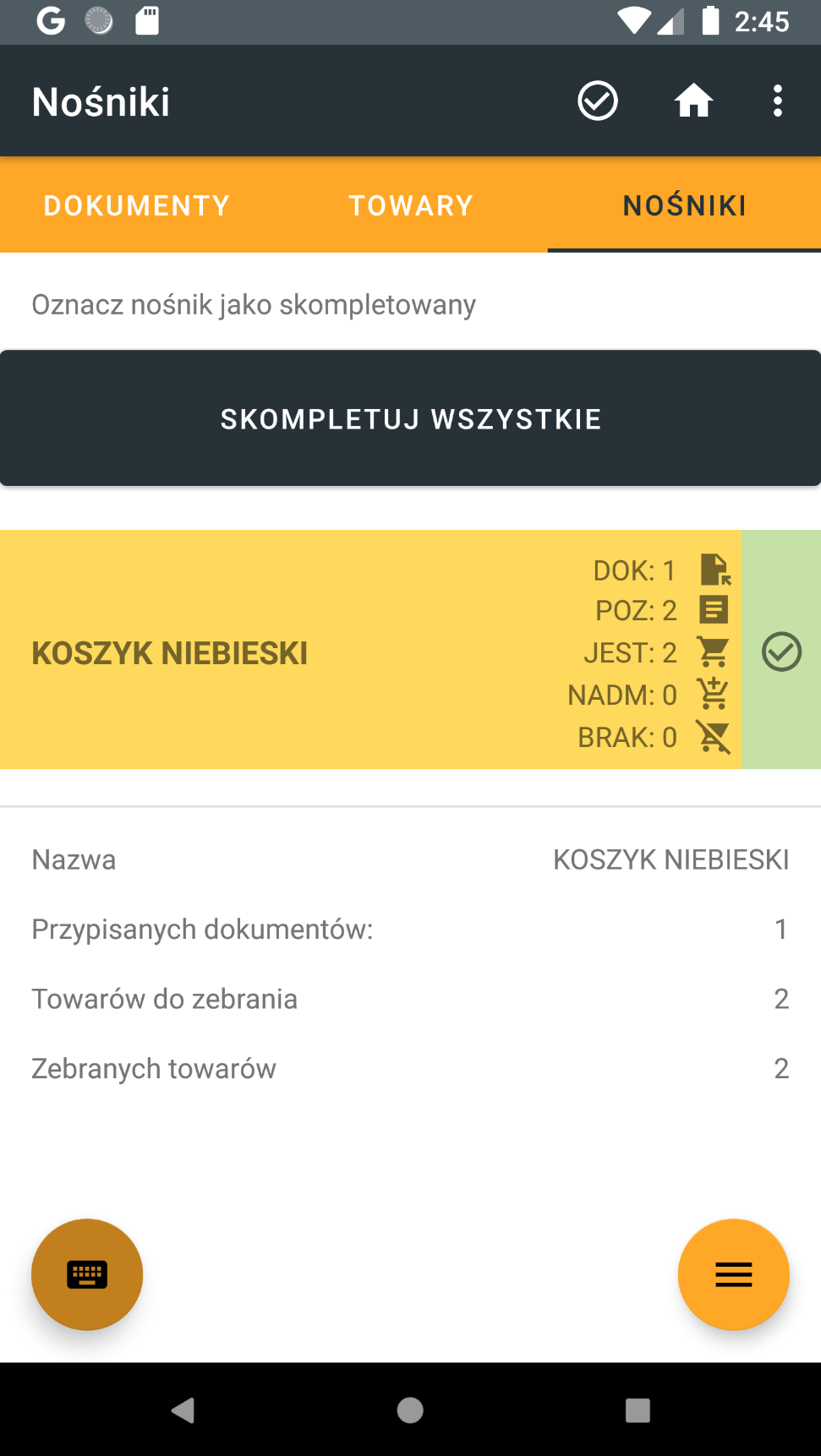
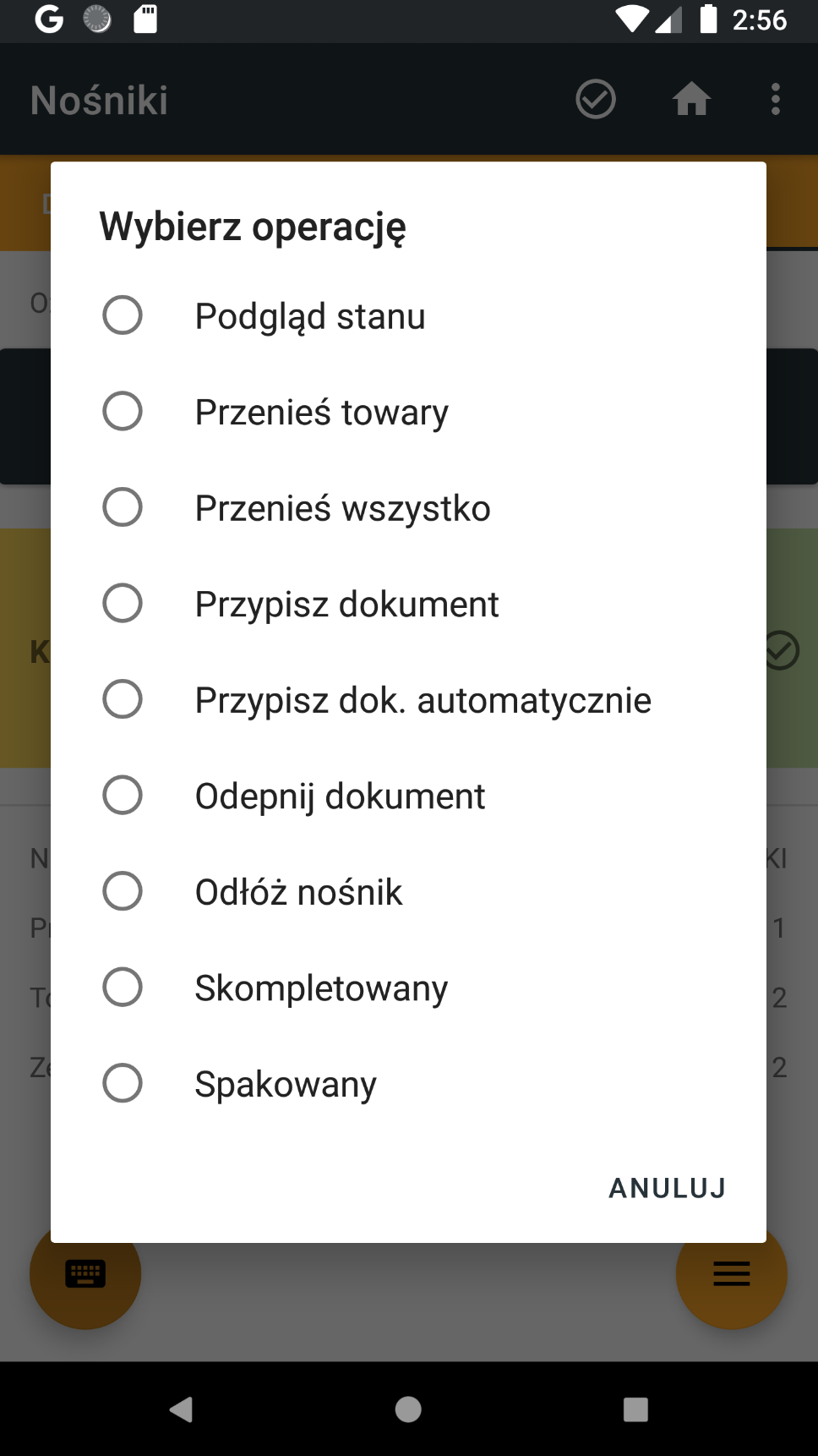
- Po zakończeniu kompletacji przechodzimy na kartę NOŚNIKI, gdzie możemy:
-
- Podejrzeć stan nośnika.
- Odłożyć nośnik (np. aby umożliwić dokończenie kompletacji innemu operatorowi).
- Oznaczyć nośnik jako skompletowany (np. aby przekazać nośnik na stanowisko pakowania).
- Oznaczyć nośnik jako spakowany (np. aby uruchomić mechanizmy automatycznie realizujące ZK na dokument końcowy).
-
To tylko jeden z trybów kompletacji dostępnych w PP Mag.
Zobacz pełne porównanie metod: Kompletacja zamówień w PP Mag — przewodnik.