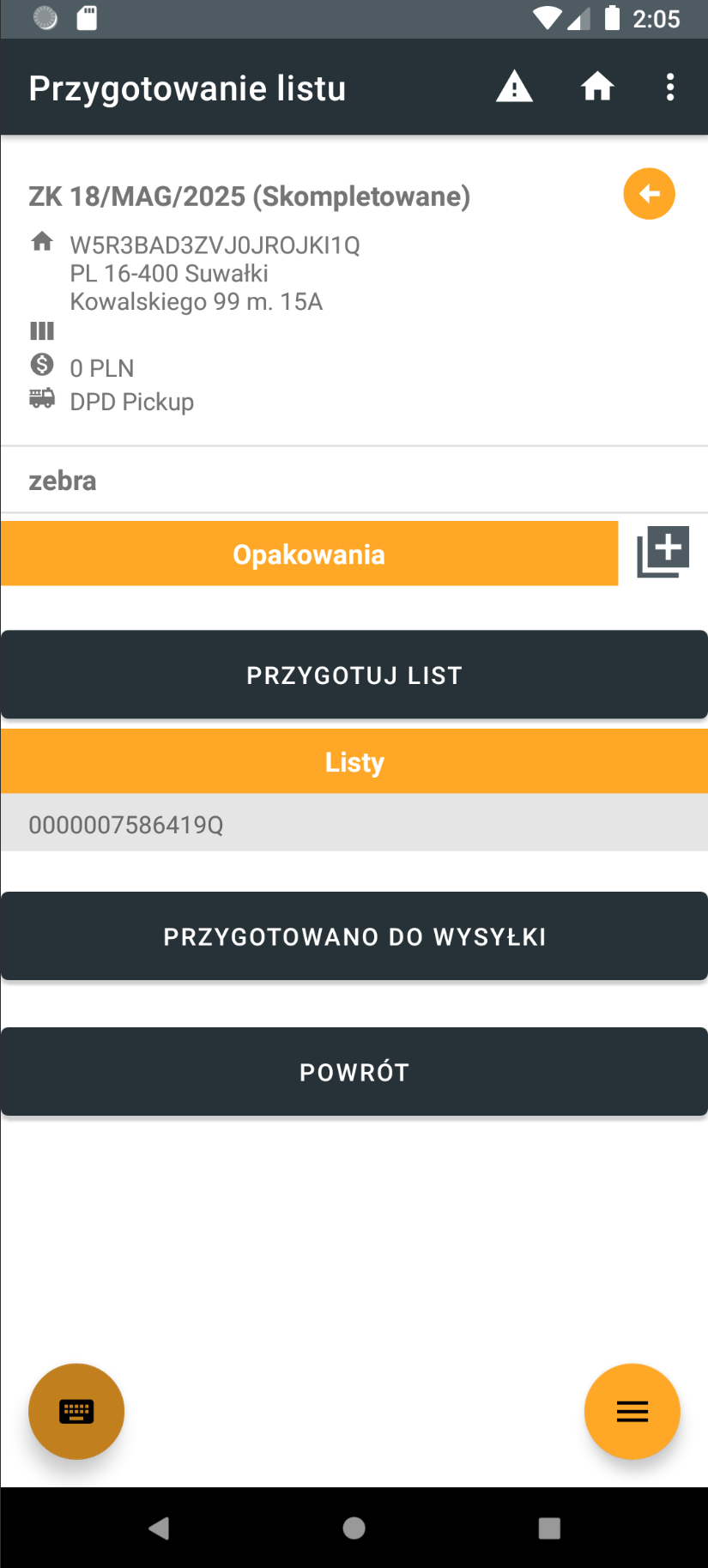
Ekran pozwala na wybór opakowań wchodzących w skład przesyłki i utworzenie etykiety kurierskiej, za pośrednictwem aplikacji PP Etykieta, z poziomu aplikacji na kolektorze. Skrócony opis procesu wprowadzający do ekranu jest opisany na stronie: Etykieta kurierska na kolektorze.
Ekran przygotowania listu w aplikacji PP Kolektor dostępny jest z poziomu:
- Menu głównego.
- Ekranu pakowania zamówień.
- Ekranu zakończenia kompletacji na nośniku wirtualnym.
- Ekranu listy kompletowanych nośników.
Otwarcie okna #
Ekran może być otwarty w kontekście dokumentu (np. w ramach procesu kompletacji czy pakowania) lub bez wczytywania dokumentu (z poziomu menu głównego).
Jeżeli ekran wyświetla się w ramach innego procesu, to zostaje automatycznie wypełniony danymi dokumentu, opakowań i numerami listów przewozowych zapisanych w systemie PP Mag.
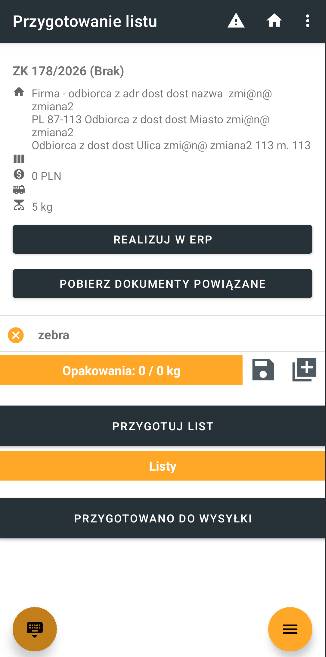
W przypadku uruchomienia ekranu z menu głównego nie są wyświetlane dane dokumentu. Dane dokumentu można wczytać:
- Wybierając dokument z listy ostatnich dokumentów wczytanych w ramach procesu kompletacji i pakowania.
- Wpisując lub skanując identyfikator dokumentu w systemie PP Mag (np. „12345”).
Wyświetlane dane dokumentu: #
Na ekranie przygotowania listu wyświetlane są dane niezbędne do przygotowania dokumentów przewozowych. Wyświetlane dane przedstawiają aktualne wartości pobrane z systemu PP Mag:
- Numer dokumentu.
- Ostrzeżenia (np. blokada obsługi).
- Adres odbiorcy przesyłki.
- Punkt odbioru przesyłki.
- Kwota pobrania za przesyłkę.
- Sposób dostawy.
- Waga dokumentu (wszystkich towarów na dokumencie).
- Dokument realizujący.
- Lista zapisanych dokumentów z ERP.
Operacje #
Wciskając przycisk menu kontekstowego możliwe są do wykonania operacje:
- Nowy dokument – przejście do ekranu skanowania / wpisywania identyfikatora innego dokumentu.
- Odśwież – pobiera aktualne dane dokumentu, opakowań i listów.
- Odśwież dane z ERP – uruchamia odświeżenie danych dokumentu z ERP do PP Mag i wyświetlenie aktualnego stanu na kolektorze.
- Pobierz słowniki – uruchamia pobranie aktualnych słowników (np. opakowań) na kolektor.
- Usuń drukarkę – usuwa zapisaną drukarkę, aby można było zeskanować inną podczas przygotowania etykiety kurierskiej.
- Etykieta zastępcza – uruchamia wydruk etykiety zastępczej w aplikacji PP Etykieta.
- Etykieta dokumentu – uruchamia wydruk etykiety dokumentu wg. definicji zapisanych w PP Mag.
- Etykieta zastępcza – uruchamia wydruk etykiety zastępczej w aplikacji PP Etykieta (możliwe wywołanie skanem kodu akcji: PPMETYKIETAZASTEPCZA).
- Edytuj odbiorcę – uruchamia edycję danych odbiorcy (w PP Mag).
- Realizuj w ERP – realizuje dokument w ERP.
- Pobierz dokumenty powiązane z ERP – pobiera powiązane dokumenty z ERP.
- Zapisz opakowania – zapisuje wprowadzone opakowania w bazie systemu, aby mogły być dostępne przy ponownym wczytaniu dokumentu.
- Odbiór osobisty – wywołuje przygotowanie etykiety dla odbioru osobistego (możliwe wywołanie skanem kodu akcji: PPMODBIOROSOBISTY).
- Dodaj list zewnętrzny – umożliwia rejestrację w systemie numeru listu z etykiety wydrukowanej poza aplikacją (możliwe wywołanie skanem kodu akcji: PPMLISTZEWNETRZNY).
Przyciski Realizuj w ERP i Pobierz dokumenty powiązane z ERP są wyświetlane po skonfigurowaniu wymagalności realizacji/pobrania w parametrach grup
Edycja danych odbiorcy #
Z poziomu menu kontekstowego możliwe jest uruchomienie edycji danych odbiorcy przesyłki. Operator na kolektorze będzie miał możliwość edycji:
- Nazwę,
- Imię,
- Nazwisko,
- E-mail,
- Numer telefonu,
- Kod kraju,
- Kod pocztowy,
- Nazwę miejscowości,
- Nazwę ulicy,
- Numer domu (budynku),
- Numer lokalu.
Po zapisaniu zmian dane w systemie PP Mag zostaną zaktualizowane i będą używane do przygotowania listów przewozowych.
Opakowania #
Aby przygotować list przewozowy wymagane jest dodanie przynajmniej jednego opakowania, które będzie przetworzone na paczkę przed przekazaniem do API przewoźnika.
Wymagane jest zdefiniowanie opakowań w programie PP Mag i przypisanie do nich kodów kreskowych (jeżeli kody te mają być skanowane).
Dodanie opakowania #
Aby dodać opakowanie można:
- Zeskanować kod kreskowy opakowania.
- Wybrać opakowanie z listy.
Przy dodawaniu opakowania mogą być użyte opcje zarządzane w parametrach kolektora:
- Edycja parametrów opakowania – od razu po dodaniu opakowania wyświetlone będzie okno edycji pozwalające na zmianę jego parametrów.
- Wprowadzenie wagi z dokumentu – waga zdefiniowana w opakowaniu będzie nadpisana wagą dokumentu (wszystkich towarów zawartych na dokumencie).
Każde dodawane opakowanie będzie wyświetlane na liście opakowań.
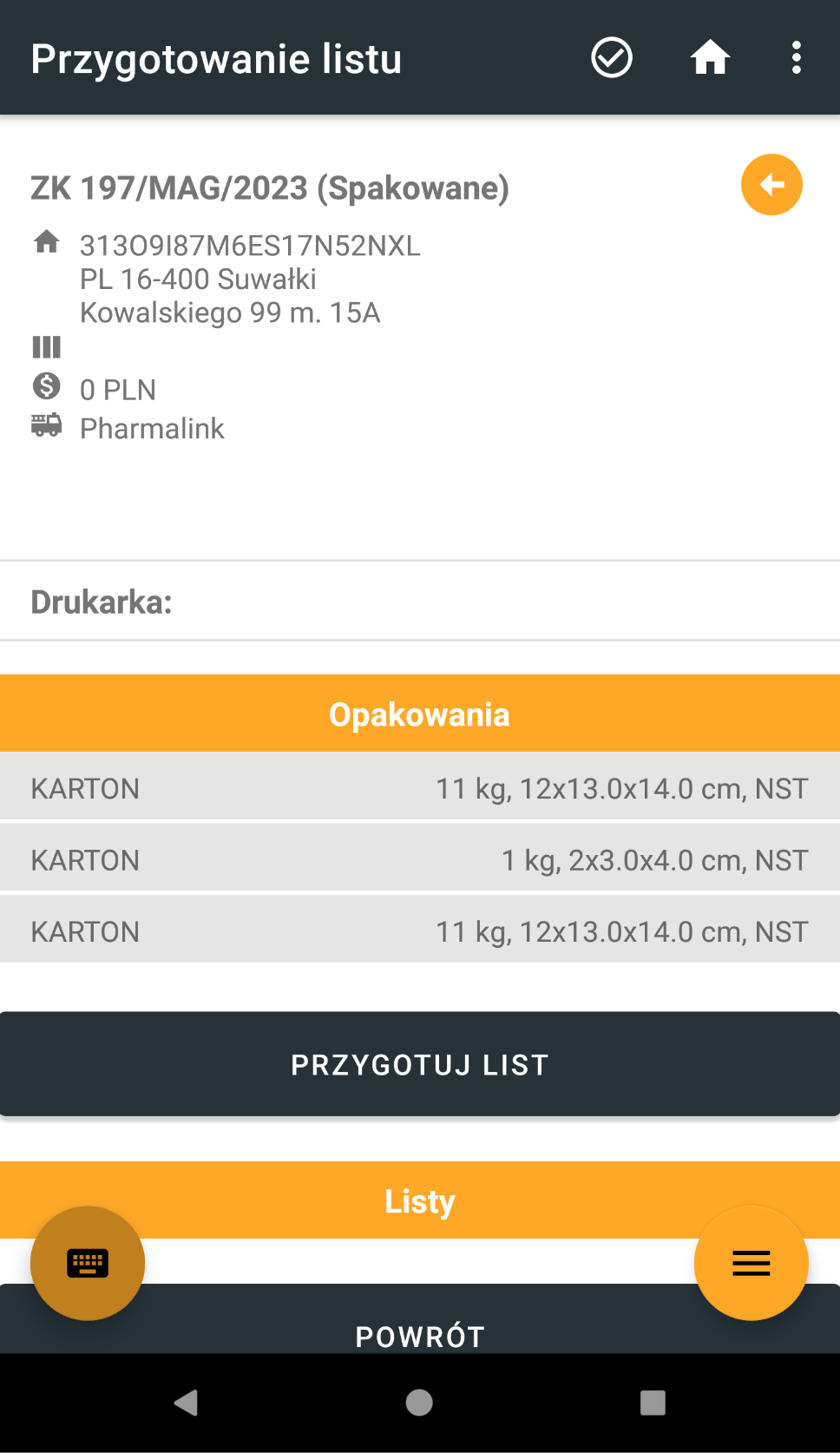
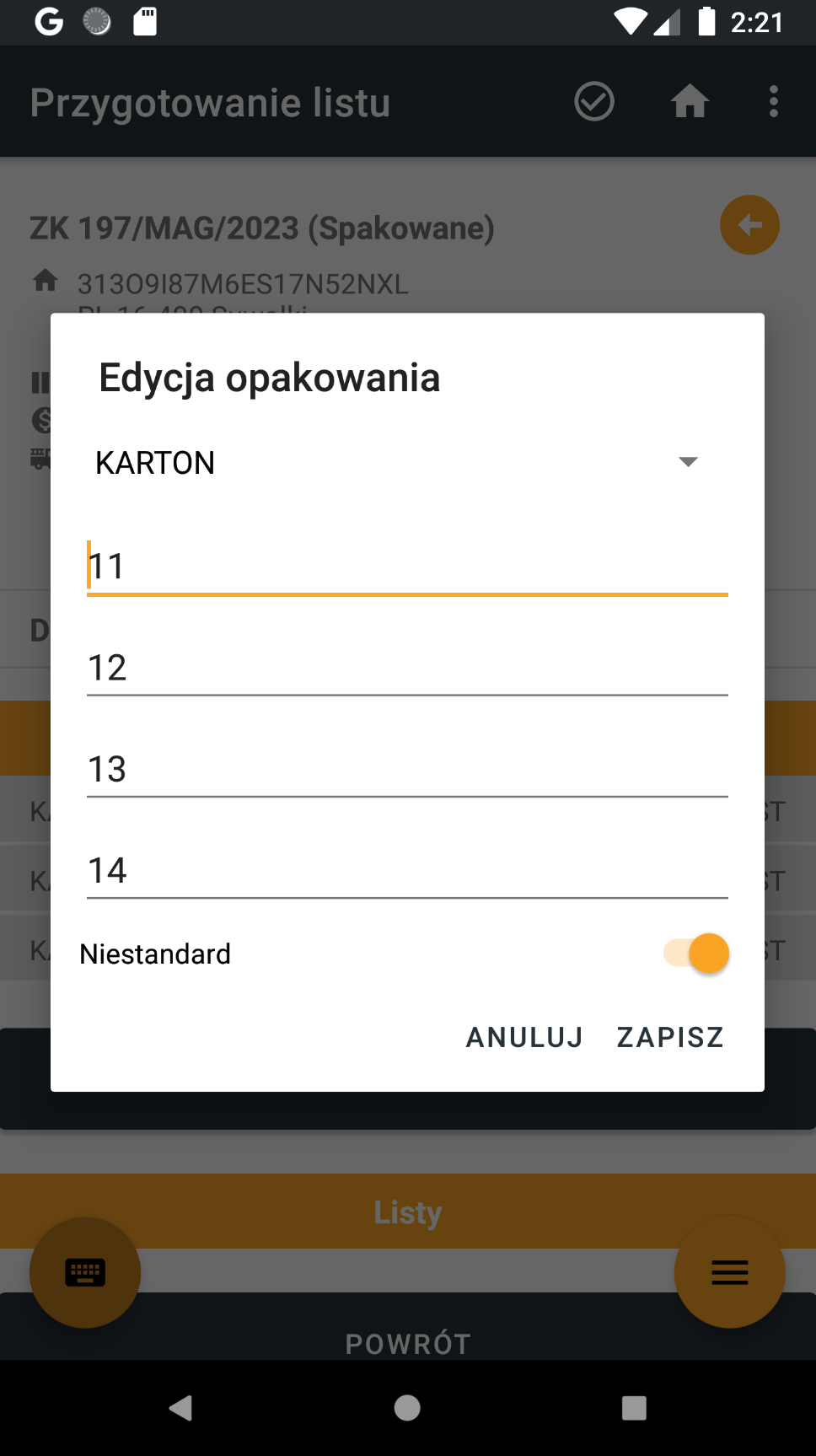
Operacje na opakowaniu #
Po przytrzymaniu palcem opakowania możliwe są operacje:
- Usuń – usuwa wybrane opakowanie.
- Edycja – wyświetla okno edycji parametrów opakowania.
Przygotowanie listu przewozowego #
Drukarka etykiet kurierskich #
Jeśli wszystkie dane przesyłki są poprawne, klikamy przycisk PRZYGOTUJ LIST. Aplikacja poprosi o zeskanowanie kodu kreskowego drukarki, na której list zostanie wydrukowany. Operator nie musi pracować przy swoim stanowisku. Może podejść do dowolnej drukarki umieszczonej na magazynie i na niej wydrukować etykietę.
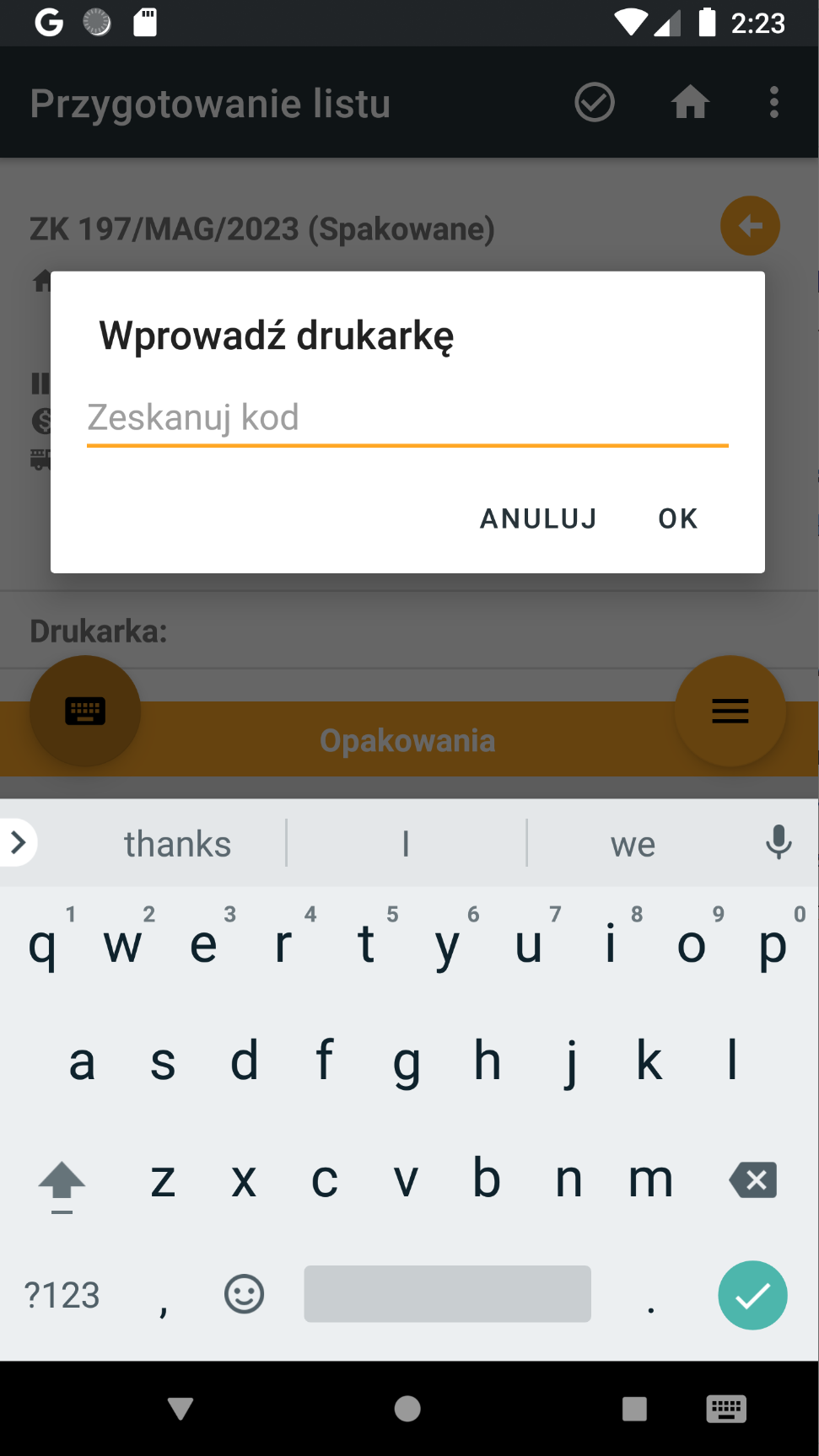
Drukarka będzie zapamiętana na urządzeniu do wylogowania operatora lub jej usunięcia.
Usunąć drukarkę można:
- Za pomocą operacji w menu kontekstowym.
- Wciskając przycisk obok pola z kodem drukarki.
- Skanując kod akcji.
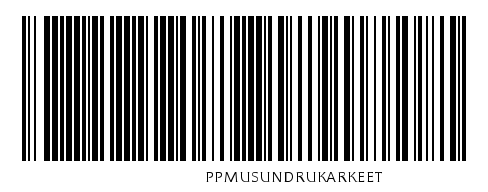
Kod akcji może być przygotowany w formie kodu kreskowego lub kodu QR zawierającego tekst „PPMUSUNDRUKARKEET„.
Wydruk listu #
Po zeskanowaniu drukarki, etykieta jest drukowana, a operator okleja nią paczkę. Ekran przygotowania listu zostanie odświeżony. Na liście zostanie wyświetlony numer przygotowanego listu. Opakowania, które zostały wykorzystane do przygotowania listu (zeskanowane lub dodane na ekranie przygotowania listu) zostaną usunięte. Są one dostępne w oknie podglądu opakowań z poziomu programu PP Mag.
Operacje na przesyłce #
Po przytrzymaniu palcem na rekordzie w tabeli z listami można wykonać operacje:
- Pokaż komunikaty – wyświetla okno z komunikatem (używane w przypadku nieudanej próby przygotowania listu).
- Wydrukuj etykiety – uruchamia wydruk wybranego listu z zapisanych etykiet na serwerze.
- Usuń – usuwa dane o liście z systemu PP Mag (operacja nie anuluje przesyłki u przewoźnika i nie usuwa listu z programu ProstaPaczka).
Przygotowanie wielu przesyłek #
Zazwyczaj pojedyncze zamówienie jest wysyłane jako pojedyncza przesyłka. W przypadku gdy do jednego zamówienia trzeba przygotować kilka osobnych przesyłek, to należy postępować według schematu:
- Dodać opakowania wchodzące w skład pierwszej przesyłki.
- Utworzyć list przewozowy – po nadaniu numeru listu wszystkie opakowania powinny zniknąć.
- Nakleić wydrukowane etykiety na paczki.
- Zeskanować opakowania kolejnej przesyłki itd.
Uwaga!
Przygotowanie listu skanem #
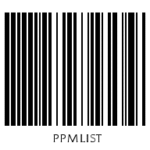
Zamiast klikać przycisk przygotowania listu można zeskanować kod kreskowy zawierający tekst: „PPMLIST„.
Przykładowy kod:
Oznaczenie do wysyłki #
W zależności od konfiguracji w Ustawieniach parametrów kolektora może być wyświetlany przycisk oznaczający dokument jako gotowy do wysyłki.
Kliknięcie przycisku zmieni status dokumentu na „Do Wysyłki„, a także zablokuje dalszą pracę na dokumencie.
Jest to jawna informacja dla systemu, że wszystkie wymagane dokumenty przewozowe zostały przygotowane. Można od tego statusu uzależniać dalsze działania.
Oznaczenie jako do wysyłki skanem #
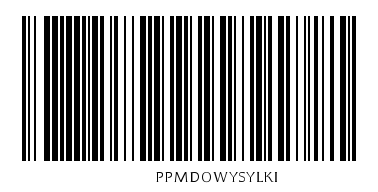
Zamiast wciskania przycisku palcem można przygotować kod kreskowy, który będzie uruchamiał daną operację. W kodzie takim musi być tekst: „PPMDOWYSYLKI„.
Przykładowy kod kreskowy:
Powrót do procesu kompletacji / pakowania #
Jeśli do ekranu przygotowania listu weszliśmy z poziomu pakowania (jako część procesu), to po wciśnięciu przycisku powrotu zostaniemy przeniesieni do ekranu pakowania i kolejnego dokumentu czekającego na pakowanie. lub do ekranu kompletacji.