W niektórych przypadkach za jednym razem trzeba rozłożyć kilka dokumentów podczas jednego przejścia po magazynie. Mogą to być dokumenty reprezentujące zwroty towarów lub małe dostawy. Poniższa instrukcja opisuje zalecany sposób postępowania.
Podjęcie nośnika #
Jeżeli operuje się na wielu przyjęciach, to wymagana jest praca na nośniku rzeczywistym, który może być powiązany z wieloma dokumentami. Aby rozpocząć pracę należy:
- Przejść do modułu rozkładania.
- Zeskanować kod nośnika.
Na liście wyświetlony zostanie pusty nośnik.
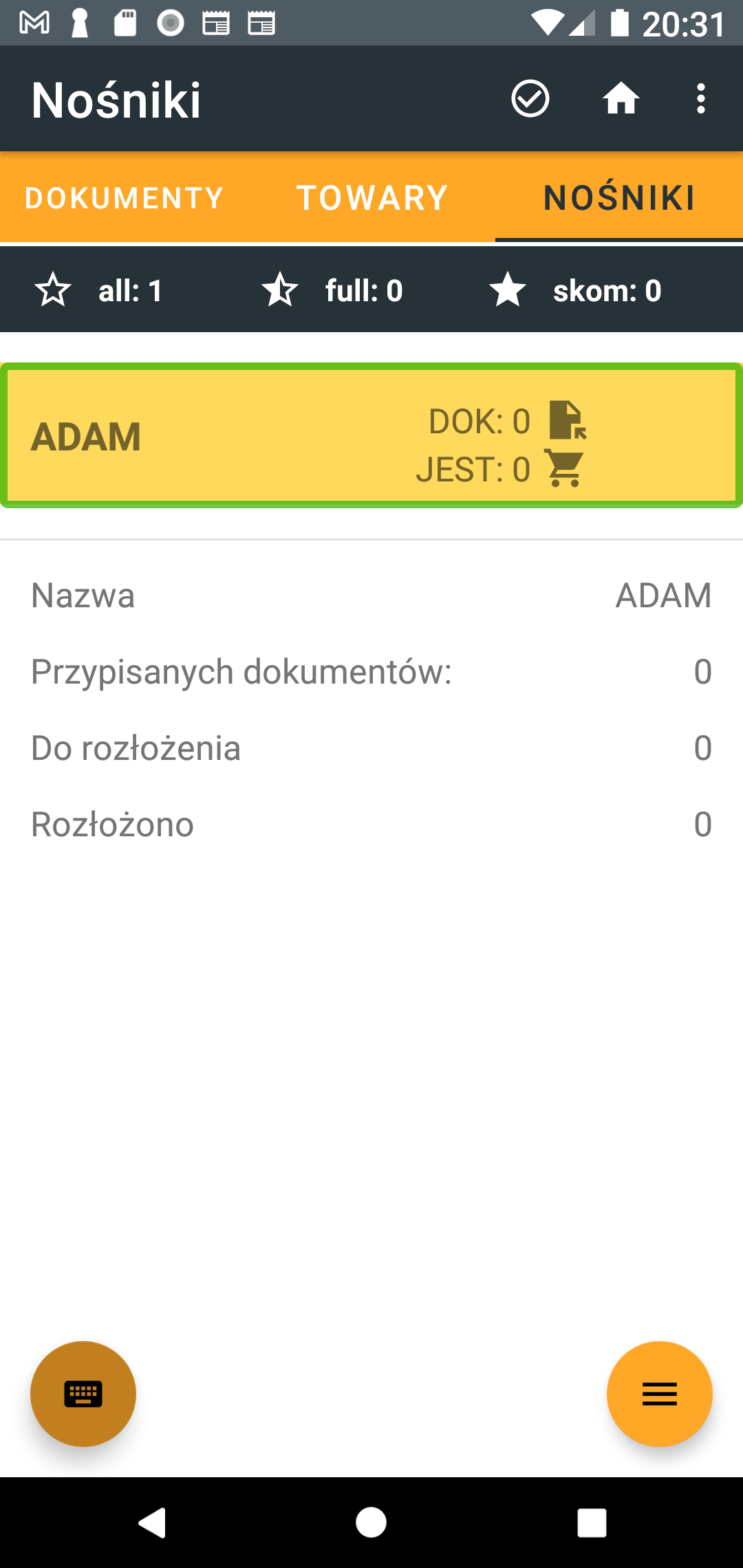
Przypisanie dokumentów #
Przytrzymując palcem na nośniku wywoływane jest menu kontekstowe, w którym można wybrać opcję przypięcia dokumentów, które znajdują się już na kolektorze.
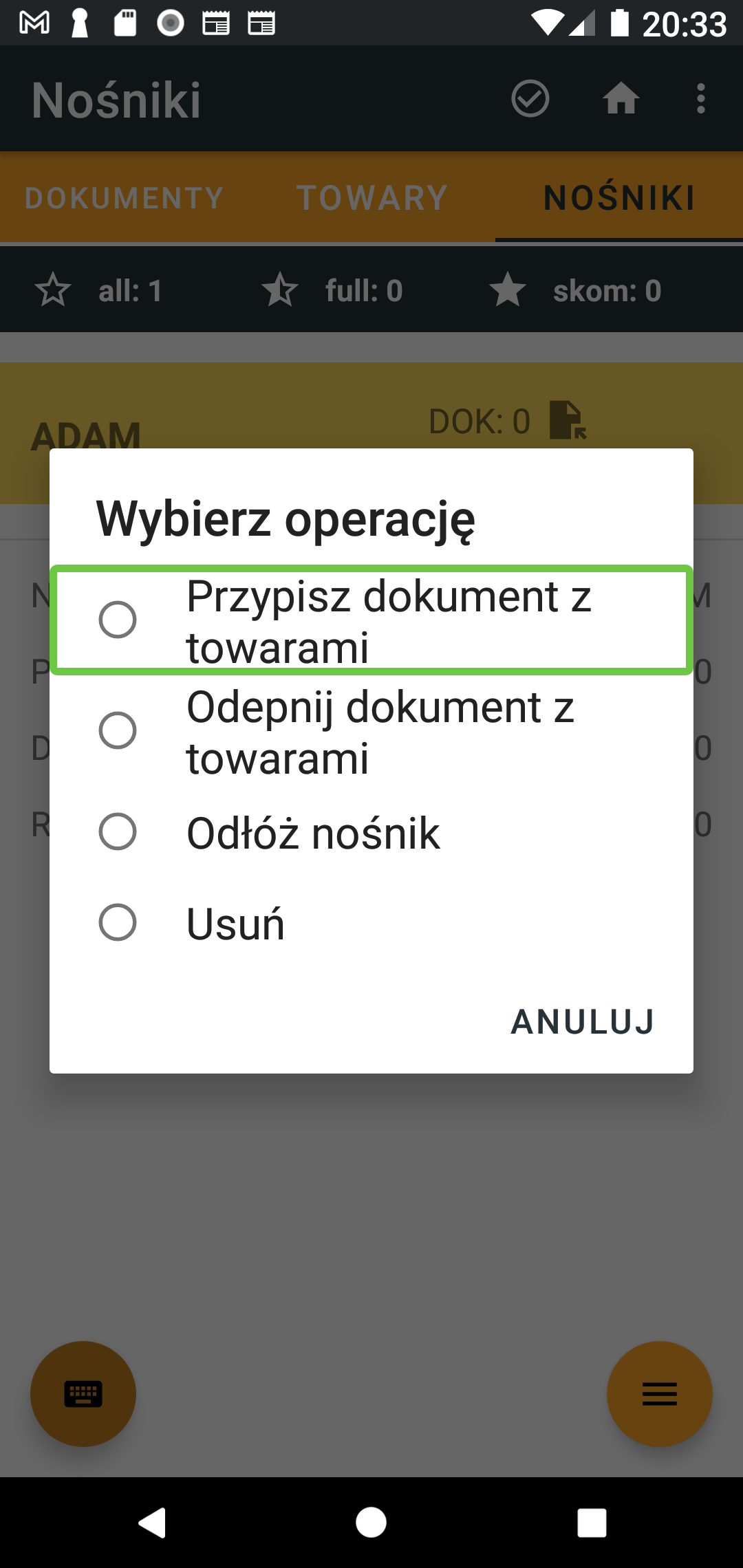
Z listy należy wybrać opcję przypisania dokumentów z towarem. Aplikacja wyświetli listę dokumentów przyjęcia, które nie są jeszcze przypisane do żadnego nośnika.
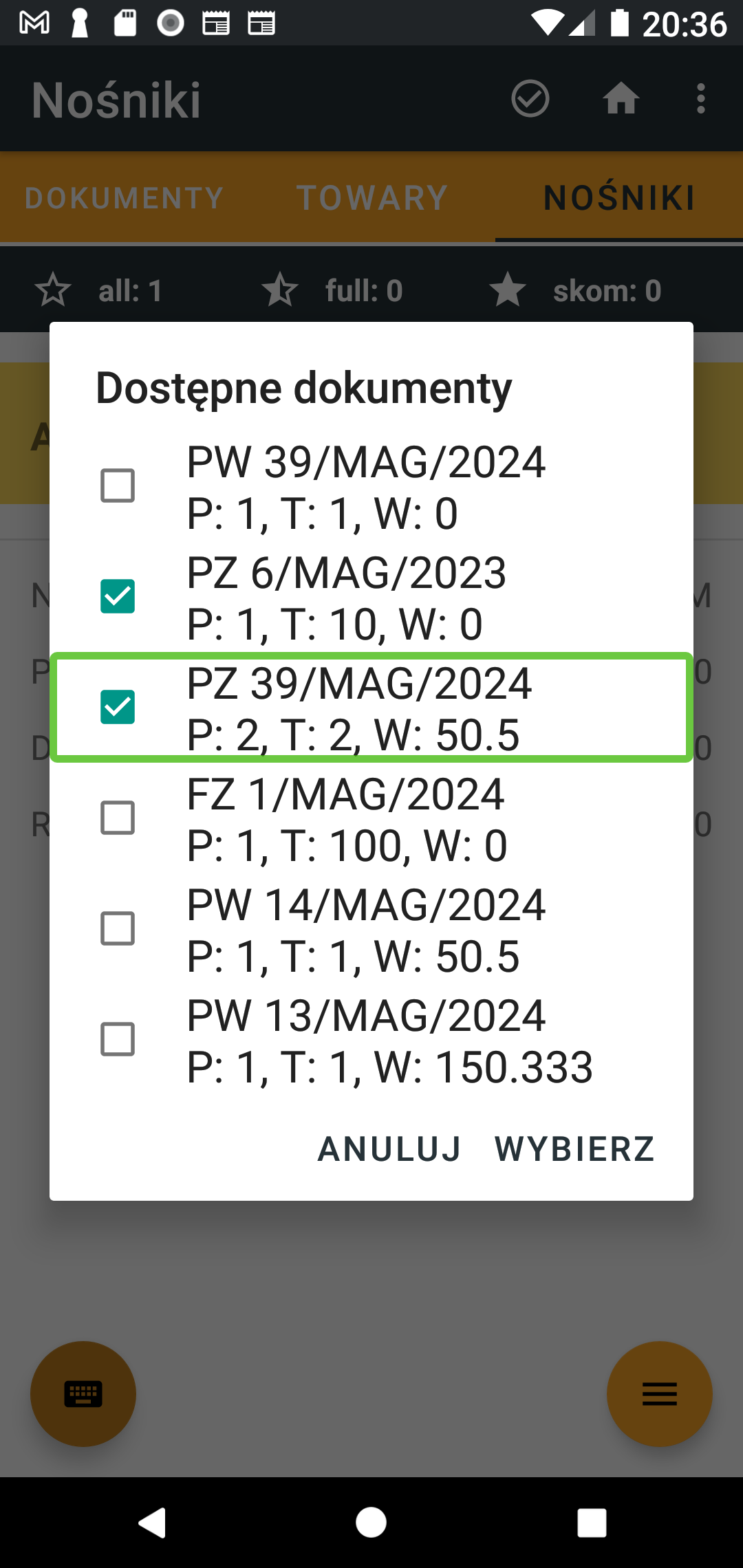
Na liście należy zaznaczyć dokumenty, które mają być rozłożone i zatwierdzić wybór. Po tej operacji na nośniku zostanie zaktualizowana informacja o liczbie przypisanych dokumentów i ilości towarów.
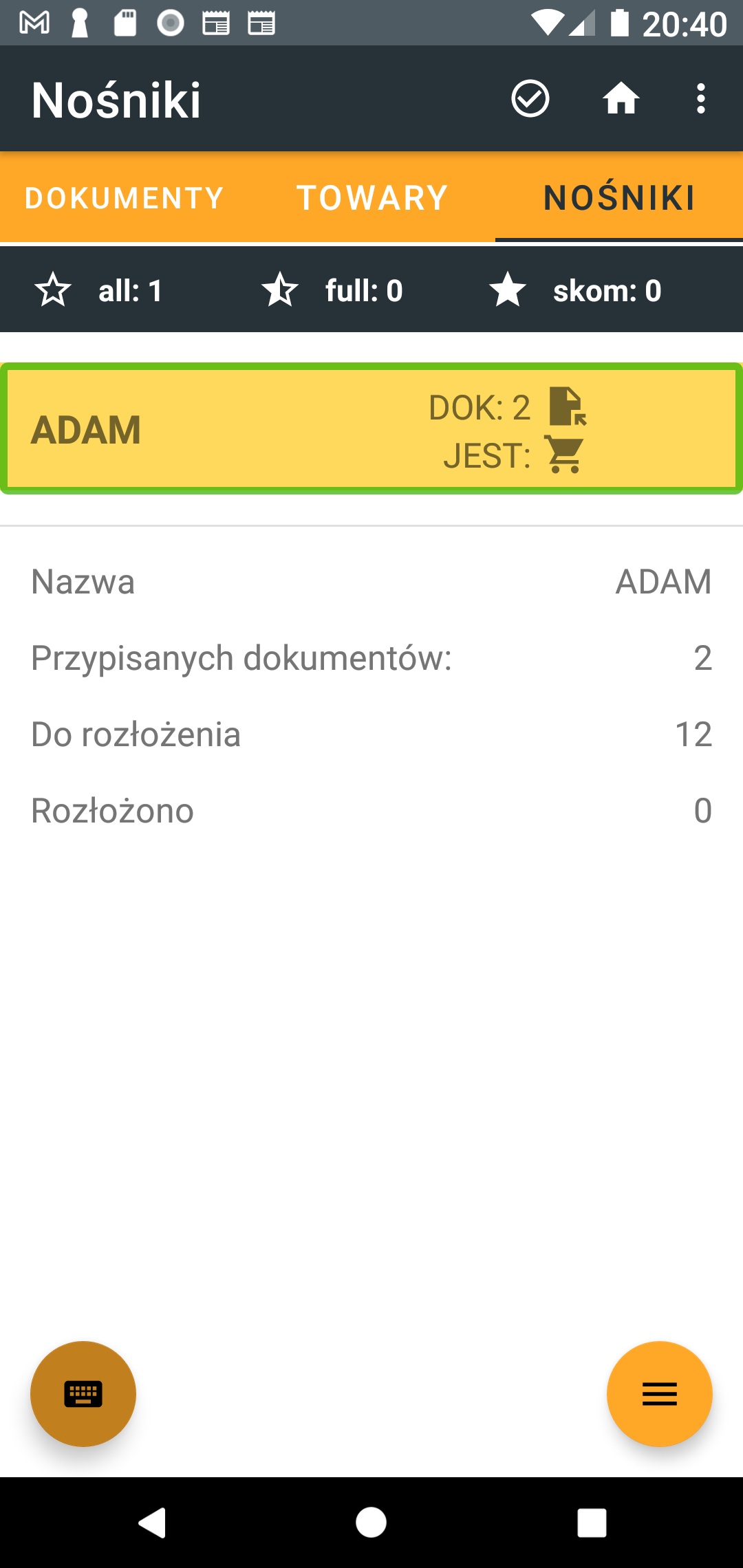
Odpięcie dokumentów #
Jeżeli na tym etapie okaże się, że któryś z dokumentów niepotrzebnie został przypisany do nośnika, to w podobny sposób można go odpiąć z nośnika.
Odpinając dokument z nośnika zostaną usunięte towary, które znajdowały się na dokumencie. Jeżeli nośnik był w trakcie rozkładania i nie ma już na nim wystarczającej ilości towarów, aplikacja zablokuje możliwość odpięcia dokumentu.
Uruchomienie rozkładania #
Mając przypięte dokumenty z towarami można uruchomić rozkładanie wybierając opcję „Rozłóż” z menu kontekstowego nośnika.
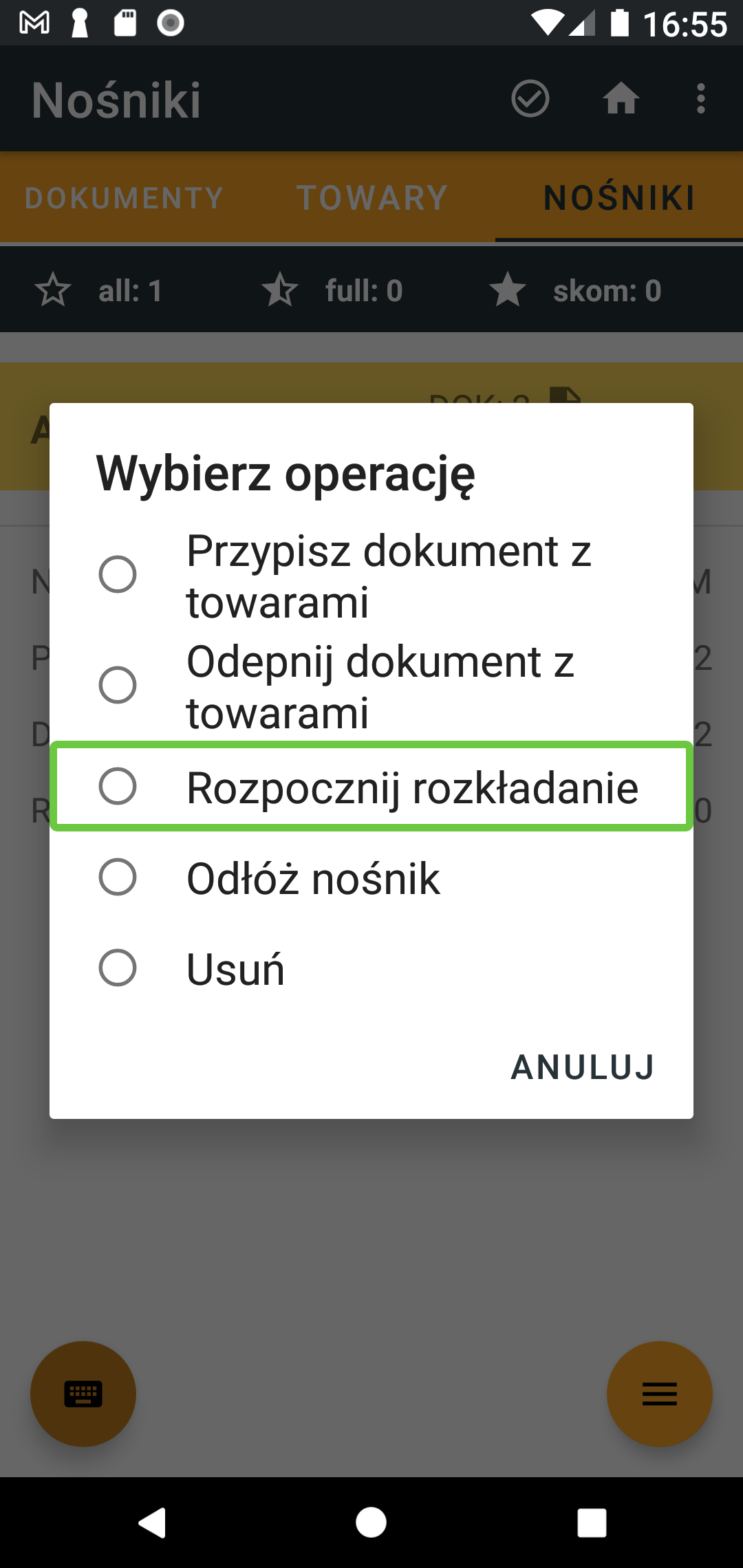
Uruchomienie rozkładania:
- Tworzy listę towarów do rozłożenia na ekranie „Towary” .
- Lista jest tworzona z towarów, które aktualnie są przypisane do nośnika.
- Blokuje przypisywanie i odpinanie dokumentów z nośnika.
Rozkładanie #
Po rozpoczęciu rozkładania należy przejść na listę towarów i rozłożyć je w lokalizacjach na magazynie.
Zatrzymanie rozkładania #
W trakcie trwania rozkładania wielu dokumentów nie można przypisywać nowych dokumentów do nośnika. Aby to było możliwe, trzeba z menu kontekstowego nośnika wybrać opcję „Zatrzymaj rozkładanie” .
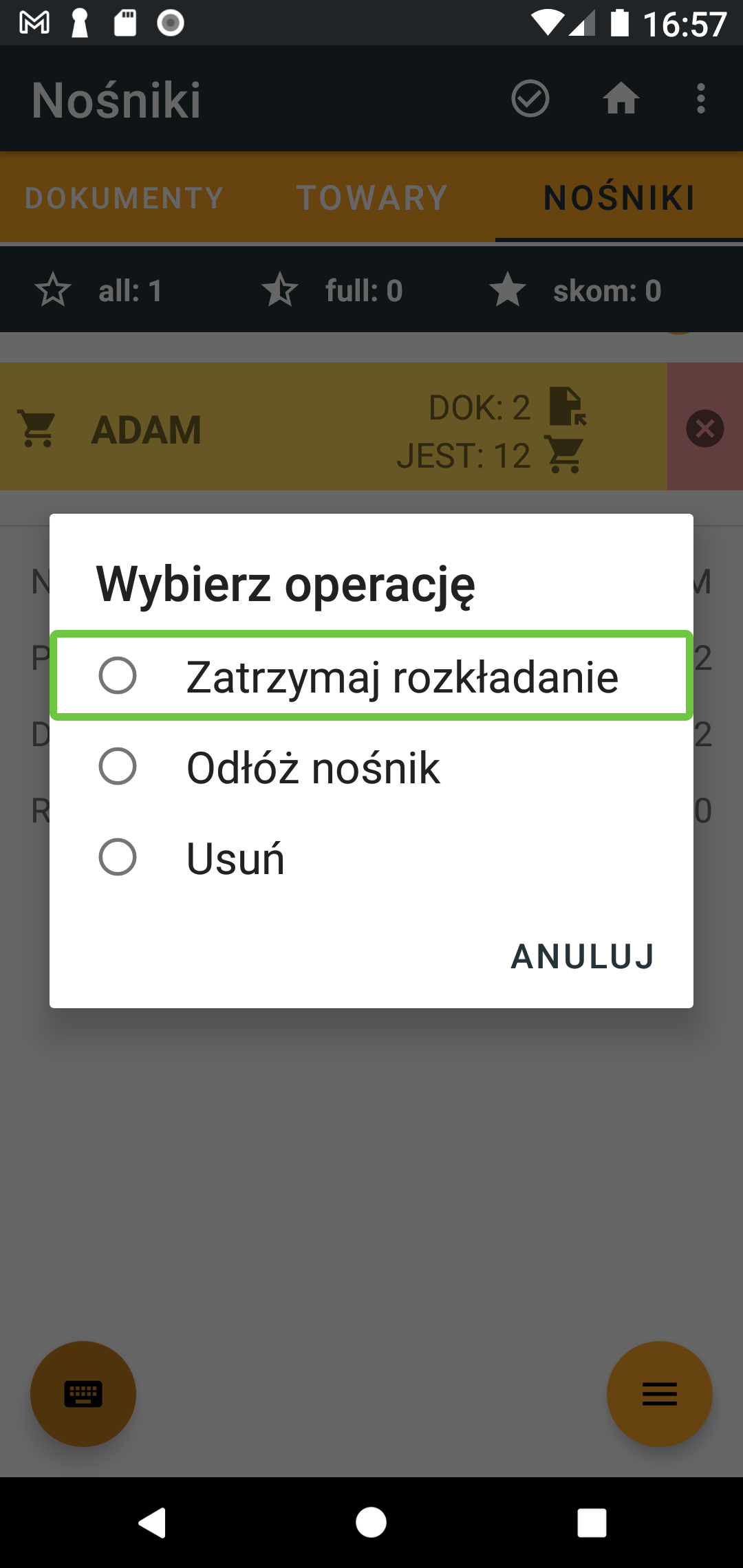
Zatrzymanie rozkładania:
- Wyczyści listę towarów do rozłożenia.
- Odblokuje możliwość przypisania i odpięcia dokumentu.
Zatrzymanie rozkładania nie zmieni ilości towarów w nośniku. Jeżeli po zatrzymaniu znowu zostanie użyta opcja rozpoczęcia, to lista towarów będzie zawierała tylko ten asortyment, który jest jeszcze na nośniku.
Odłożenie nośnika #
W każdej chwili podczas rozkładania z użyciem nośnika rzeczywistego można użyć opcji odłożenia nośnika. Na serwer zostaną wysłane informacje o przypisanych dokumentach oraz ilość pozostałych towarów. Odłożony nośnik będzie mógł być podjęty w następnym dniu lub przez innego pracownika.
Zakończenie rozkładania #
Po rozłożeniu wszystkich towarów będzie to widoczne na liście nośników.
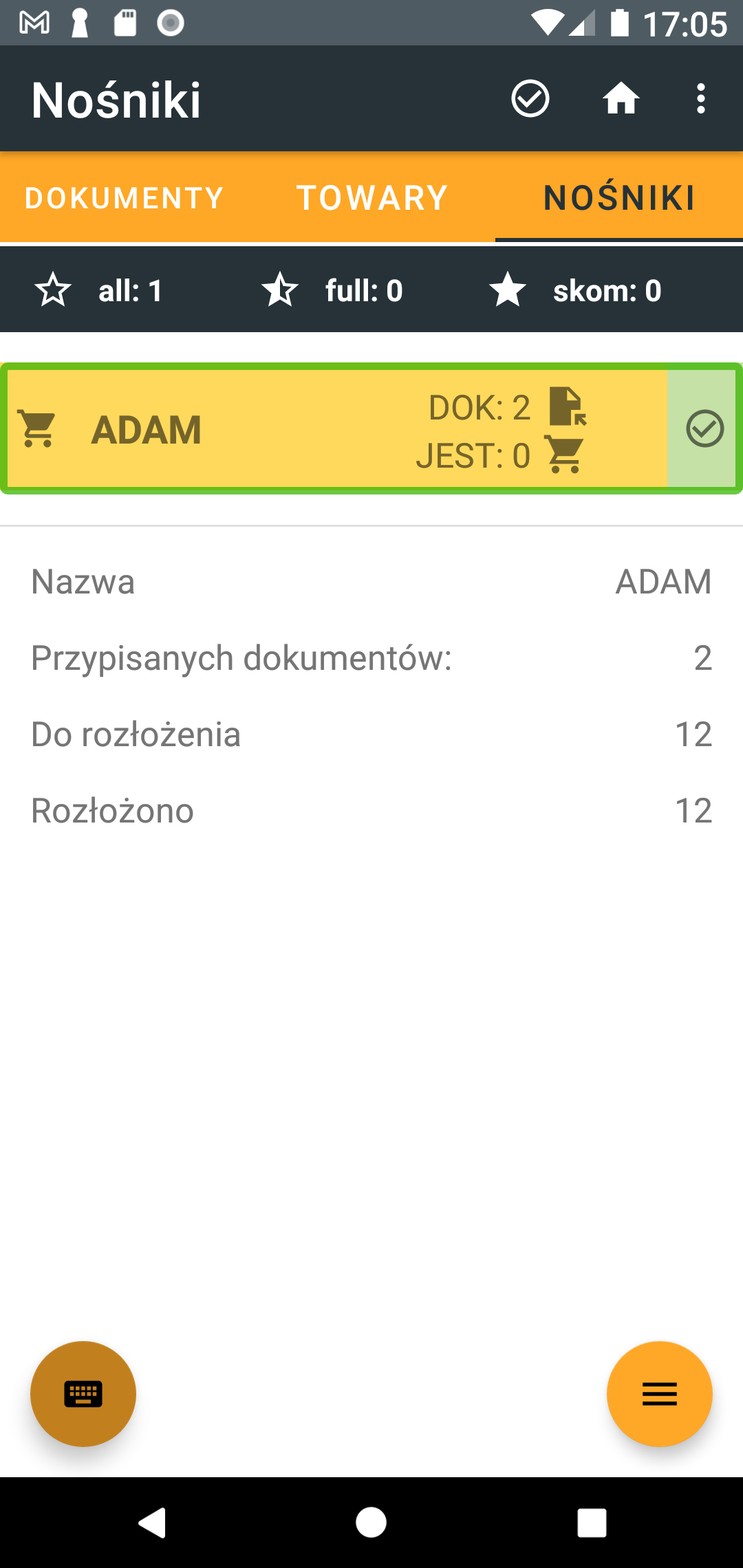
Aby zakończyć proces należny z menu kontekstowego wybrać opcję „Zakończ rozkładanie” .
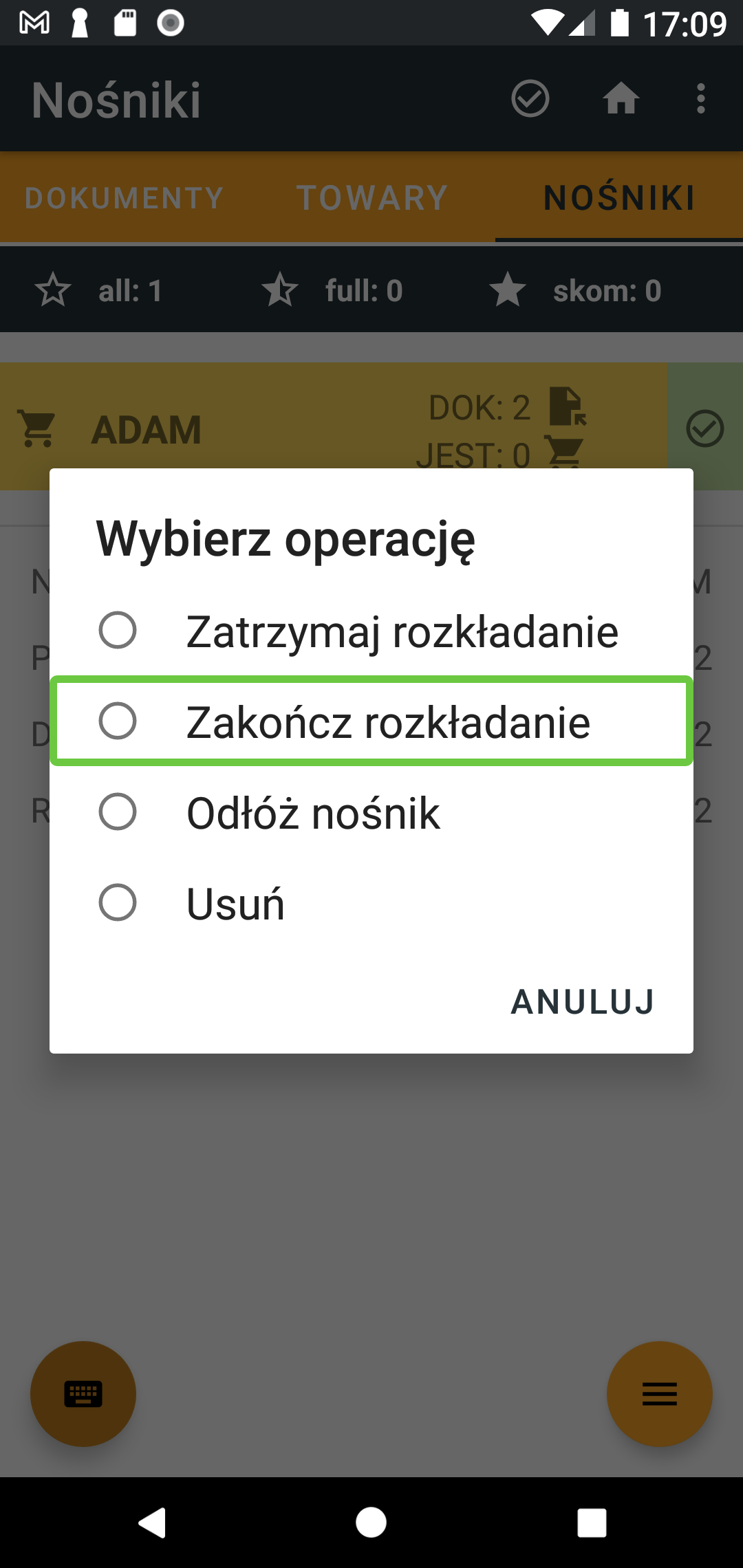
Zatrzymanie rozkładania:
- Wyczyści listę rozkładanych towarów.
- Oznaczy na serwerze dokumenty przyjęć statusem „Rozłożone” .
- Odepnie nośnik rzeczywisty od operatora.
- Usunie nośnik z kolektora.