Z poziomu aplikacji PP Mag można konfigurować wygląd i zachowanie aplikacji PP Kolektor. Ustawienia dostępne są w lokalizacji:
PP Mag -> zakładka WYDANIA -> ikona zębatki -> zakładka KOLEKTOR -> przycisk PARAMETRY KOLEKTORA
Możliwe jest zdefiniowanie wielu zestawów ustawień, które będą mogły być przełączane z poziomu aplikacji PP Kolektor: Wczytanie ustawień z serwera.
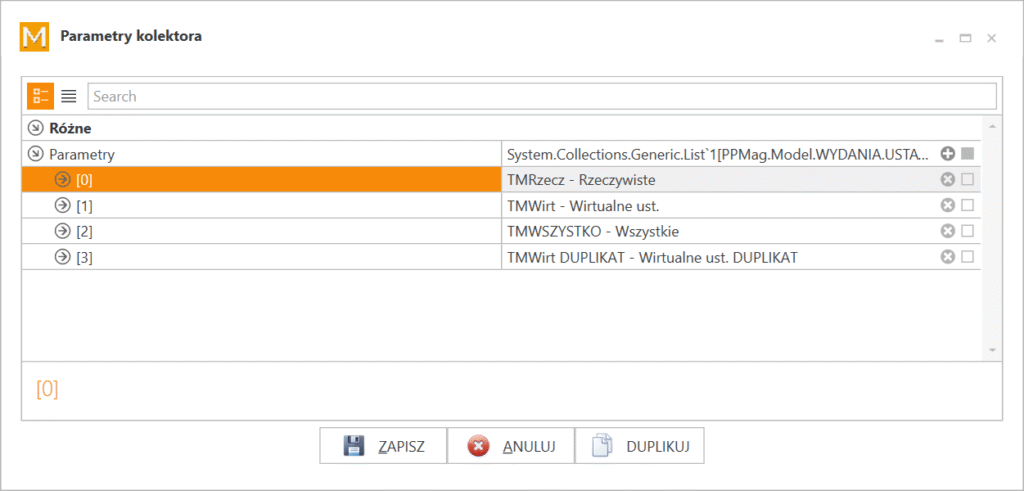
Definiując kolejne zestawy ustawień należy zwrócić szczególną uwagę na pola:
- Identyfikator – skrócony i unikalny identyfikator zestawu ustawień (np.: „KOMPLETACJA’, „PAKOWANIE”).
- Nazwa – nazwa zestawu, która będzie widoczna dla użytkownika w aplikacji PP Kolektor.
- Dostępne magazyny – Symbole magazynów, które mają być dostępne do wyboru na kolektorze. Pusta lista oznacza dostęp do wszystkich magazynów.
Parametry dotyczące podglądu towaru: #
- Podgląd towaru – sposób sortowania listy z miejscami magazynowymi
- Brak – brak sortowania, rekordy wyświetlane w kolejności z systemu.
- PoStrefiePoKodzie – najpierw miejsca kompletacji a później miejsca składowania, wewnątrz stref sortowanie alfabetyczne.
- Podgląd towaru – czy lokalizacje tylko do strefy kompletacji? – Określa czy dodawane lokalizacje mają być zawsze dodawane jako strefa kompletacji.
- Podgląd towaru – pokaż przycisk dodania kodu kreskowego – Po włączeniu na ekranie podglądu towaru pojawi się przycisk pozwalający operatorowi dodać nowy kod kreskowy do wybranej jednostki miary towaru.
Parametry połączenia: #
- Interwał odświeżania dokumentów – określenie co ile sekund aplikacja PP Kolektor ma pobierać listę dokumentów przypisanych do użytkownika. Zalecane ustawienie 60s.
- Interwał wysyłania na serwer – określenie co ile sekund aplikacja PP Kolektor ma wysyłać na serwer informacje o: towarach w nośniku, weryfikacjach. Zalecane ustawienie 60s.
- Interwał odświeżania danych towarów – określenie co ile sekund aplikacja PP Kolektor ma pobierać aktualne dane towarów. Zalecane 120s.
- Tylko dla grup uprawnień – pozwala na udostępnienie zestawu ustawień tylko dla wybranych grup użytkowników, którzy mają przypisaną odpowiednią grupę uprawnień.
- PP Etykieta – IP API przygotowania listu – adres IP serwera z zainstalowanym programem PP Etykieta.
Magazyny #
- Dostępne magazyny – Symbole magazynów, które mają być dostępne do wyboru na kolektorze. Pusta lista oznacza dostęp do wszystkich magazynów.
- Sortowanie listy magazynów – Określa jak ma być sortowana lista magazynów wybieranych z poziomu menu głównego.
Parametry widoczności Menu #
- Menu – kompletacja – Przycisk uruchamiający ekran kompletacji.
- Menu – pakowanie – Przycisk uruchamiający ekran pakowania.
- Menu – przygotowanie listu – Przycisk uruchamiający ekran przygotowania listu.
- Menu – rozkładanie – Przycisk uruchamiający ekran rozkładania.
- Menu – towary – Lista towarów z systemu ERP.
- Menu – wstrzymane – Przycisk uruchamiający ekran z listą wstrzymanych dokumentów.
- Menu – dokumenty – Przycisk uruchamiający ekran z listą dokumentów.
- Menu – weryfikacje – Przycisk uruchamiający ekran z listą weryfikacji.
- Menu – zmień magazyn – Przycisk do zmiany magazynu.
- Menu – przyjęcia – Lista przyjęć z systemu PP Mag.
- Menu – Asortyment – Lista asortymentu z systemu PP Mag.
- Menu – Przeliczenia lokalizacji – Lista przeliczeń towarów w znajdujących się w danej lokalizacji.
- Menu – Towary w lokalizacji – Wyświetlanie listy towarów znajdujących się w danej lokalizacji.
- Menu – Transport – Przycisk uruchamiający moduł transportu.
- Menu – wczyt. ustawień – Przycisk uruchamiający wczytanie ustawień.
- Menu – ustawienia – Przycisk uruchamiający wybór ustawień.
Parametry dotyczące transportu: #
- Transport – czy pokazywać kontrahenta? – Po włączeniu będzie wyświetlana nazwa kontrahenta na ekranie w module transportu.
- Transport – czy pokazywać wagę dokumentu? – Po włączeniu będzie wyświetlana waga dokumentu na ekranie w module transportu.
- Transport – czy pokazywać ilość towarów? – Po włączeniu będzie wyświetlana ilość towarów na ekranie w module transportu.
- Transport – czy pokazywać ilość pozycji? – Po włączeniu będzie wyświetlana ilość pozycji na ekranie w module transportu.
- Transport – czy pokazywać magazyn? – Po włączeniu będzie wyświetlana nazwa magazynu na ekranie w module transportu.
- Transport – czy pokazywać odbiorcę dokumentu? – Po włączeniu będzie wyświetlany odbiorca dokumentu na ekranie w module transportu.
- Transport – czy pokazywać telefon odbiorcy dokumentu? – Po włączeniu będzie wyświetlany telefon odbiorcy dokumentu na ekranie w module transportu.
Parametry dotyczące kompletacji: #
- Kompletacja – Czy pokazywać stan w wybranych magazynach? – Po włączeniu wyświetlane będzie pole, w którym zsumowane zostaną stany towaru tylko ze wskazanych magazynów. Wymagane jest podanie listy symboli magazynów z których ma być sumowany stan towaru.
- Kompletacja – symbole wybranych magazynów – Lista symboli magazynów, których stan będzie sumowany i wyświetlany w polu ze stanem w wybranych magazynach.
- Kompletacja – algorytm sortowania towarów – Określenie sposobu w jaki sortowane będą towary na liście kompletacyjnej
- PoPierwszymMiejscuRosnaco + sortuje po lokalizacji ze strefy kompletacji alfabetycznie rosnąco. W przypadku takich samych lokalizacji dodatkowo sortuje po masie malejąco.
- WKolejnosciStrefRosnaco – opis sortowania: Sortowanie listy towarów do kompletacji w kolejności stref.
- PoSymboluTowaruRosnaco – sortuje alfabetycznie po symbolu towaru rosnąco.
- PoPierwszejLokalizacjiSkladowaniaRosnaco – sortuje alfabetycznie rosnąco po pierwszej wyznaczonej lokalizacji składowania.
- PoPierwszejLokalizacjiSkladowaniaMalejaco + – sortuje alfabetycznie malejąco po pierwszej wyznaczonej lokalizacji składowania.
- Kompletacja – sortowanie towarów – kolejność stref – Kolejność stref w według której ma być przeprowadzana kompletacja. Kody stref należy rozdzielać średnikiem bez spacji. Opis algorytmu dostępny jest na stronie: Sortowanie listy towarów do kompletacji w kolejności stref
- Kompletacja – pokazać operację skompletowania częściowego – dodaje operację do menu kontekstowego w module kompletacji.
- Kompletacja – Czy pokazywać przycisk skompletowania częściowego. – dodaje przycisk w oknie głównym finalizacji kompletacji częściowej.
- Kompletacja – Czy pokazywać przycisk skompletowania częściowego z czyszczeniem. – dodaje przycisk w oknie głównym finalizacji kompletacji częściowej.
- Kompletacja – Czy pokazać przycisk wydruku dok. magazynowego (częściowo skompletowane)? – dodaje przycisk w oknie głównym podczas finalizacji kompletacji częściowej.
-
Kompletacja – Rodzaj pracy z nośnikami – Wybór pracy z nośnikami Wirtualne/Rzeczywiste.
-
Kompletacja – Liczba dokumentów na nośnik – Wybór ilości dokumentów jakie można podjąć na nośnik.
-
Kompletacja – wybór dokumentu do kompletacji – Określa sposób wybierania następnego dokumentu do skompletowania z poziomu listy towarów.
-
Kompletacja – Czy pytać o ilość po skanie towaru? – Po każdym zeskanowaniu towaru kolektor będzie wyświetlał pole do ręcznego wpisania ilości towaru.
- Kompletacja – Ilość powyżej której pytać – Ilość w jednostce podstawowej, po przekroczeniu której podczas kompletacji system zapyta o podanie ilości ręcznie do skompletowania.
-
Kompletacja – Ilość JM porównawczej powyżej której pytać – Ilość będzie mogła być wprowadzona ręcznie jeżeli do skompletowania pozostało więcej niż wskazana liczba wyrażona w jednostce porównawczej (np. 0,9). W trybie usuwania brana pod uwagę będzie ilość skompletowanego towaru.
Uwaga! W ustawieniach można aktywować tylko jeden tryb pytania o ilość (zawsze / powyżej ilości w jednostce podstawowej / powyżej ilości w jednostce porównawczej). Wybór jednego z nich wyklucza użycie pozostałych.
-
Kompletacja – Czy pozwalać ręcznie wybierać towar? – Włączenie spowoduje, że zawsze będzie można ręcznie wybrać kompletowany towar, niezależnie od tego czy towar posiada przypisane kody kreskowe czy nie.
-
Kompletacja – Czy pozwalać ręcznie wybierać towar jak nie ma żadnego kodu? – Włączenie spowoduje że ręcznie będzie można wybrać tylko ten towar, który nie posiada przypisanego żadnego kodu kreskowego.
-
Kompletacja – Czy pokazywać zdjęcia towaru? – Wybór wyświetlania zdjęć towaru.
-
Kompletacja – Czy pokazywać ilość towaru total? – Wybór wyświetlania sumy ilości towaru.
-
Kompletacja – pokazywać ilość do kompletacji w jednostce porównawczej? – Na liście towarów do kompletacji będzie wyświetlana ilość towaru pozostała do skompletowania w jednostce porównawczej.
-
Kompletacja – Czy pokazywać ilość skompletowaną? – Wybór wyświetlania ilości skompletowanych towarów.
-
Kompletacja – Czy pokazywać symbol towaru? – Wybór wyświetlania symbolu towaru.
-
Kompletacja – Czy pokazywać skompletowane towary? – Wybór wyświetlania skompletowanych towarów.
-
Kompletacja – Czy pokazywać stan magazynu? – Po włączeniu wyświetlane będzie pole pokazujące stan towaru w aktualnym magazynie.
-
Kompletacja – Czy pokazywać stan we wszystkich magazynach? – Po włączeniu wyświetlane będzie pole zawierające zsumowany stan towaru we wszystkich magazynach.
-
Kompletacja – Czy pokazywać lokalizację strefy kompletacji? – Wybór wyświetlania lokalizacji strefy kompletacji.
-
Kompletacja – Czy pokazywać lokalizację strefy składowania? – Po włączeniu na liście towarów do kompletacji będzie dodana informacja z symbolem pierwszej lokalizacji składowania i informacją o ilości lokalizacji składowania (jeżeli jest ich więcej).
-
Kompletacja – czy pokazywać wszystkie strefy składowania – Po włączeniu na ekranie kompletacji towarów wyświetlane będzie pole zawierające wszystkie lokalizacje składowania oddzielone separatorem. Jeżeli lokalizacji jest dużo, lub mają długie nazwy to może powodować problemy z widokiem.
-
Kompletacja – separator oddzielający lokalizacje składowania – Separator używany do oddzielenia lokalizacji składowania w polu wyświetlania wszystkich lokalizacji składowania.
-
Kompletacja – Czy pokazywać kod kreskowy towaru? – Wybór wyświetlania kodu kreskowego towaru.
-
Kompletacja – Czy pokazywać masę towaru? – Wybór wyświetlania masy towaru.
-
Kompletacja – czy pokazywać rodzaj towaru? – Wybór wyświetlania rodzaju towaru.
- Kompletacja – czy pokazywać QR numeru dokumentu? – Określa czy przy kompletacji jednego dokumentu na nośniku na ekranie skompletowania ma być wyświetlany jego numer w postaci kodu QR.
-
Kompletacja – czy pokazywać numer dokumentu w trybie jedno dokumentowym? – Określa czy przy kompletacji jednego dokumentu na nośniku ma być wyświetlany jego numer.
-
Kompletacja – czy pokazywać polecenia dla operatora? – Określa czy w oknie kompletacji ma być wyświetlana belka z podpowiedziami dla operatora.
-
Kompletacja – czy pokazać zakładki? – Określa czy na ekranie kompletacji mają być wyświetlane zakładki pozwaljące na przejście do dokumentów i nośników.
-
Kompletacja – pokazywanie skompletowanego towaru – Po zaznaczeniu nad listą towarów do kompletacji wyświetlone zostaną informacje o ostatnio zeskanowanym towarze.
-
Kompletacja – Czy pokazywać przycisk importuj dokumenty? – Czy ma być wyświetlany przycisk importu nowych dokumentów do kompletacji.
-
Kompletacja – czy pokazywać przycisk skompletowania – Czy pokazywać na liście towarów przycisk umożliwiający skompletowanie dokumentu. Dostępne przy kompletacji jednego dokumentu na nośniku wirtualnym lub rzeczywistym.
-
Kompletacja – czy pokazywać przycisk skompletowania z czyszczeniem – Czy pokazywać na liście towarów przycisk umożliwiający skompletowanie dokumentu z wyczyszczeniem nośnika. Dostępne tylko przy kompletacji na nośniku z jednym dokumentem. Dostępne dla nośnika rzeczywistego i wirtualnego.
-
Kompletacja – czy pokazać przycisk skompletuj i przygotuj list? – Czy na liście towarów do kompletacji ma być wyświetlony przycisk skompletowania i przejścia do przygotowania listu przewozowego. Dostępne przy kompletacji jednego dokumentu na nośniku wirtualnym lub rzeczywistym.
-
Kompletacja – czy pokazywać przycisk spakowania – Włącza wyświetlanie przycisku spakowania dokumentu. Działa jedynie przy kompletacji jednego dokumentu na jednym nośniku rzeczywistym.
-
Kompletacja – czy pokazać przycisk wydruku? – Pokazuje przycisk wydruku dokumentu wg. wzorca zdefiniowanego w PP Mag. Opcja działa jedynie gdy w nośniku znajduje się tylko jeden dokument.
-
Kompletacja – czy pokazać przycisk wydruku dok. magazynowego (skompletowane)? – Pokazuje przycisk wydruku dokumentu magazynowego na ekranie skompletowania. Opcja działa jedynie gdy w nośniku znajduje się tylko jeden dokument.
-
Kompletacja – Liczba kopii wydruku dok. magazynowego – Określenie w ilu kopiach będzie drukowany dokument magazynowy pochodzący z systemu źródłowego.
-
Kompletacja – zawsze pytaj o drukarkę przy wydruku dok. magazynowego – Określa czy okno skanowania drukarki ma wyświetlać się za każdym razem gdy uruchamiany jest wydruk dokumentu magazynowego.
-
Kompletacja – czy pokazać przycisk wydruku dok. sprzedaży? – Pokazuje przycisk wydruku dokumentu sprzedaży. Opcja działa jedynie gdy w nośniku znajduje się tylko jeden dokument.
-
Kompletacja – Czy pobierać scenariusze z serwera? – Czy program przy każdej próbie importu nowych dokumentów ma pobierać aktualną listę scenariuszy z serwera.
-
Kompletacja – sortowanie listy scenariuszy – Ustawienie sposobu sortowania listy scenariuszy z których użytkownik wybiera scenariusz dla którego mają być zaimportowane dokumenty.
- Kompletacja – czy pokazać liczbę dokumentów dla scenariusza – Na liście scenariuszy kompletacji pobranych z serwera będzie wyświetlana liczba dokumentów, dla których jest przypisany dany scenariusz.
- Kompletacja – czy pokazać scenariusze bez dokumentów – Na liście scenariuszy kompletacji pobranych z serwera będą wyświetlane scenariusze dla których nie ma aktualnie żadnego przypisanego dokumentu.
-
Kompletacja – Czy pokazywać stan bufora? – Wybór wyświetlania stanu bufora.
-
Kompletacja – rozliczanie braków jako MM – Czy ma być wyświetlany przycisk rozliczenia braków na nośniku jako MM.
-
Kompletacja – czy pokazywać komplety do rozbicia? – Czy na liście towarów do kompletacji ma być wyświetlana lista kompletów do rozbicia (z zerowym stanem magazynowym).
Parametry dotyczące pakowania: #
- Pakowanie – Ilość powyżej której pytać – ustawienie przy jakiej ilości towaru do spakowania operatorowi ma wyświetlić się możliwość wprowadzenia ilości ręcznie.
- Pakowanie – automatycznie przypisuj pojedynczy – włącza automatyczne wybieranie dokumentu do spakowania gdy jest to jedyny (ostatni) dokument w nośniku.
- Pakowanie – automatyczny wybór dokumentu – włącza automatyczne wybieranie dokumentu z najmniejszą ilością towaru.
- Pakowanie – ustawiaj wagę opakowania z wagi dokumentu – po włączeniu każde skanowane opakowanie będzie miało przypisaną całkowitą wagę dokumentu.
- Pakowanie – automatycznie oznaczaj jako spakowane – Po zeskanowaniu wszystkich produktów dokument zostanie automatycznie oznaczony jako spakowany bez konieczności naciskania przycisku.
- Pakowanie – przejście do listu po spakowaniu – włącza wyświetlanie ekranu przygotowania listu po oznaczeniu dokumentu jako spakowany.
- Pakowanie – pokazuj kod QR numeru referencyjnego – włącza wyświetlanie kodu z numerem referencyjnym dokumentu.
- Pakowanie – ostatni dodany towar – Po włączeniu ostatnio dodany towar będzie wyświetlany nad listą wszystkich towarów.
Parametry dotyczące rozkładania: #
-
Rozkładanie – rodzaj pracy z nośnikami – Wybór pracy z nośnikami Wirtualne/Rzeczywiste.
-
Rozkładanie – Czy pytać o ilość po skanie towaru? – Wybór czy program będzie pytał o ilość towaru po skanie towaru.
-
Rozkładanie – Czy pozwalać ręcznie wybierać towar? – Wybór czy program pozwala ręcznie wybierać towar.
-
Rozkładanie – Czy wyświetlać lokalizacje towaru? – Wybór wyświetlania lokalizacji towaru.
-
Rozkładanie – Czy wyświetlać lokalizacje ze strefy składowania? – Wybór wyświetlania lokalizacji ze strefy składowania.
-
Rozkładanie – Czy wyświetlać lokalizacje ze strefy kompletacji? – Wybór wyświetlania lokalizacji ze strefy kompletacji.
-
Rozkładanie – Czy pozwalać na dodawanie lokalizacji? – Czy po zeskanowaniu nieznanego kodu lokalizacji użytkownik będzie mógł go dodać do listy lokalizacji.
-
Rozkładanie – dodawanie tylko lokalizacji ze strefy kompletacji – Gdy użytkownik będzie dodawał nową lokalizację po zeskanowaniu nieznanego kodu, program nie będzie pytał o typ strefy, tylko doda lokalizację do strefy kompletacji.
-
Rozkładanie – ostatnio rozłożony towar – Po zakończenia rozkładania pojedynczego towaru nad listą będą wyświetlone dane rozłożonego towaru.
Parametry dotyczące weryfikacji: #
-
Weryfikacja – email raportu – Możliwość wpisania adresu e-mail do wysyłki raportu.
-
Weryfikacja – pokaż przycisk przełączania pytania o ilość – Określa czy przycisk, służący do sterowania czy po skanie towaru ma pokazywać się okno do wpisania ilości, ma być widoczny na ekranie weryfikacji
Parametry dotyczące powiadomień: #
- Powiadomienia (problem) – Czy wyświetlać alert przy problemie? – Wybór wyświetlania alertu przy wystąpieniu problemu.
- Powiadomienia (problem) – Powiadomienie Toast o problemie – Wybór długości wyświetlania powiadomienia Brak/Krótki/Długi.
- Powiadomienia (problem) – Powiadomienie wibracją o problemie – Wybór rodzaju wibracji podczas powiadomienia Brak/Pojedyncze/Podwójne.
- Powiadomienia (sukces) – Powiadomienie Toast o sukcesie – Wybór długości wyświetlania powiadomienia Brak/Krótki/Długi.
- Powiadomienia (sukces) – Powiadomienie wibracją o sukcesie – Wybór rodzaju wibracji podczas powiadomienia Brak/Pojedyncze/Podwójne.
Parametry dotyczące nośnika: #
- Nośniki – realizuj braki + brak towaru – Pokazywanie w menu kontekstowym opcji realizacji braków w ERP z jednoczesnym nadaniem statusu braku towaru.
- Nośniki – podziel dokument – Pokazywanie w menu kontekstowym nośnika opcji podzielenia dokumentu znajdującego się na nośniku na dwa osobne dokumenty w ERP, tak aby na oryginalnym dokumencie został tylko ten towar, który znajduje się w nośniku.
- Nośniki – usuwanie nośnika rzeczywistego – Wyświetlanie opcji, w menu kontekstowym nośnika, usuwania nośnika rzeczywistego z kolektora.
- Nośniki – czy pokazywać opcję skompletowania nośnika? – Określa czy w menu kontekstowym nośnika ma być widoczna opcja skompletowania nośnika.
- Nośniki – czy pokazywać przycisk skompletowania nośników? – Określa czy na liście nośników ma być widoczny przycisk skompletowania wszystkich nośników.
- Nośniki – czy pokazywać opcję spakowania nośnika? – Określa czy w menu kontekstowym nośnika ma być widoczna opcja spakowania nośnika.
- Nośniki – czy pokazywać scenariusz na liście dokumentów do przypięcia / odpięcia – Po włączeniu na liście dokumentów, które mają być przypięte do nośnika lub z niego odpięte, będzie wyświetlona nazwa scenariusza kompletacji.
- Nośniki – czy pokazywać sposób dostawy na liście dokumentów do przypięcia / odpięcia – Po włączeniu na liście dokumentów, które mają być przypięte do nośnika lub z niego odpięte, będzie wyświetlony sposób dostawy dokumentu.
- Nośniki – czy pokazywać opcję odłożenia całego towaru? Po włączeniu na liście operacji możliwych do wykonania na nośniku wyświetlana będzie opcja umożliwiająca odłożenie całego towaru znajdującego się na nośniku. Opcja dostępna tylko w trybie kompletacji.
Ustawienia dotyczące przygotowania listu: #
- Przygotowanie listu – edycja opakowania po dodaniu – po dodaniu nowego opakowania (skanem lub ręcznie) zostanie wyświetlone okno edycji parametrów opakowania.
- Przygotowanie listu – waga opakowania z wagi dokumentu – przy dodawaniu opakowania waga opakowania zostanie zastąpiona wagą dokumentu (wszystkich towarów na dokumencie).
- Przygotowanie listu – pokaż przycisk oznaczenia do wysyłki – włącza wyświetlanie przycisku oznaczającego dokument jako gotowy do wysyłki.
Ustawienia dotyczące dokumentów: #
- Dokumenty – usuń z urządzenia – Udostępnia opcję usunięcia z urządzenia dokumentu pobranego na kolektor, bez skutku na stan dokumentu na serwerze.
- Dokumenty – czy wyświetlać kod kraju kontrahenta? – Po włączeniu na liście dokumentów w urządzeniu mobilnym wyświetlany będzie kod kraju kontrahenta powiązanego z dokumentem.
- Dokumenty – czy pokazywać ilość pozycji? – Wybór wyświetlania ilości pozycji dokumentu.
- Dokumenty – czy pokazywać ilość towarów? – Wybór wyświetlania ilości towaru na dokumencie.
- Dokumenty – czy pokazywać wagę dokumentu? – Wybór wyświetlania wagi dokumentu.
- Dokumenty – czy pokazywać przypisany nośnik? – Wybór wyświetlania informacji przypisanego nośnika do dokumentu.
- Dokumenty – czy pokazywać magazyn? – Wybór wyświetlania informacji przypisanego magazynu do dokumentu.
- Dokumenty – czy pokazywać kontrahenta? – Wybór wyświetlania informacji przypisanego kontrahenta do dokumentu.
- Dokumenty – czy pokazywać sposób dostawy – Sposób dostawy wyświetlany jest jedynie dla dokumentów wydań.
- Dokumenty – czy pokazywać scenariusz? – Scenariusz wyświetlany jest tylko dla dokumentów wydań.
- Dokumenty – czy wyświetlać kod strefy? – Strefy wyświetlane są tylko dla dokumentów wydania.
- Dokumenty – czy pokazywać numer referencyjny? – Wybór wyświetlania numeru referencyjnego dokumentu.
- Dokumenty – czy pokazywać kategorię? – Wybór wyświetlania kategorii dokumentu.
Ustawienia dotyczące dokumentów wstrzymanych: #
- Wstrzymane – kod kraju kontrahenta – Wyświetlanie kodu kraju kontrahenta na liście dokumentów.
- Wstrzymane – liczba pozycji – Wyświetlanie liczby pozycji dokumentu na liście dokumentów.
- Wstrzymane – ilość towaru –Wyświetlanie ilości towaru na dokumencie na liście dokumentów.
- Wstrzymane – waga dokumentu – Wyświetlanie wagi towarów dokumentu na liście dokumentów.
- Wstrzymane – przypisany nośnik – Wyświetlanie przypisanego nośnika na liście dokumentów.
- Wstrzymane – magazyn – Wyświetlanie magazynu dokumentu liście dokumentów.
- Wstrzymane – nazwa kontrahenta – Wyświetlanie nazwy kontrahenta na liście dokumentów.
- Wstrzymane – SPOSÓB DOSTAWY – Wyświetlanie SPOSOBU DOSTAWY na liście dokumentów.
- Wstrzymane – SCENARIUSZ – Wyświetlanie SCENARIUSZA DOKUMENTU na liście dokumentów.
- Wstrzymane – STREFY – Wyświetlanie LISTY STREF W KTÓRYCH ZNAJDUJĄ SIĘ TOWARY DOKUMENTU na liście dokumentów.
- Wstrzymane – REFERENCJA – Wyświetlanie NUMER REFERENCYJNY DOKUMENTU na liście dokumentów.
- Wstrzymane – KATEGORIA – Wyświetlanie KATEGORIĘ DOKUMENTU na liście dokumentów.
Ustawienia dotyczące podglądu nośnika: #
- Podgląd nośnika – symbol magazynu – Wyświetla symbol magazynu dokumentu na ekranie podglądu nośnika.
- Podgląd nośnika – scenariusz – Wyświetla scenariusz dokumentu na ekranie podglądu nośnika.
- Podgląd nośnika – sposób dostawy – Wyświetla sposób dostawy dokumentu na ekranie podglądu nośnika.
- Podgląd nośnika – kontrahent – Wyświetla nazwę kontrahenta dokumentu na ekranie podglądu nośnika.
Ustawienia dotyczące tworzenia dokumentu w ERP: #
- Generowanie dokumentów – miejsce wyszukiwania kontrahentów – określenie sposobu wyszukiwania kontrahentów do wstawienia na dokument. Możliwe opcje: wyszukiwanie bezpośrednio w bazie ERP, wyszukiwanie w bazie lokalnej na kolektorze (wymaga uprzedniego pobrania danych dostawców).
- Generowanie dokumentów – pokaż przycisk pytania o ilość – Określa czy na ekranie tworzenia dokumentów ma być widoczny przycisk przełączania pytania o ilość skanowanych towarów.
- Generowanie dokumentów MM – wywołaj skutek magazynowy – Określa czy przy uruchamianiu tworzenia dokumentu MM ma być włączone wywołanie skutku magazynowego.
- Generowanie dokumentów MM – pomijaj rezerwację – Określa czy przy uruchamianiu tworzenia dokumentu MM ma być włączone pomijanie rezerwacji.
- Generowanie dokumentów – drukuj etykietę po zapisaniu – Po zapisaniu dokumentu w ERP automatycznie będzie podjeta próba wydruku etykiety tworzonego dokumentu. Wymagane ustawienie identyfikatora wzorca wydruku w parametrach API.
Duplikowanie zestawu #
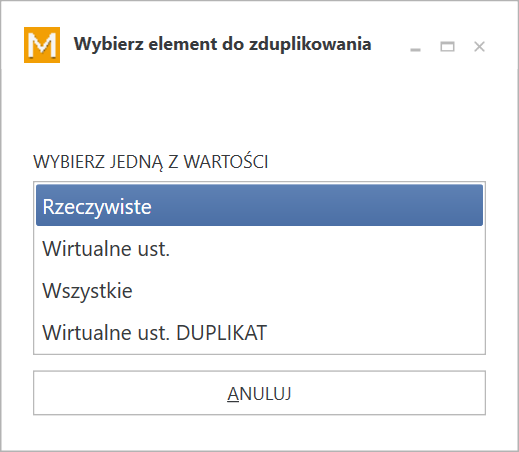
Aby szybko przygotować kopię zestawu ustawień należy:
- Wcisnąć przycisk DUPLIKUJ,
- Wybrać zestaw ustawień, który ma być skopiowany,
- Zatwierdzić wybór,
- Odszukać dodany zestaw i zmienić jego identyfikator i nazwę.

Wyszukiwanie parametrów #
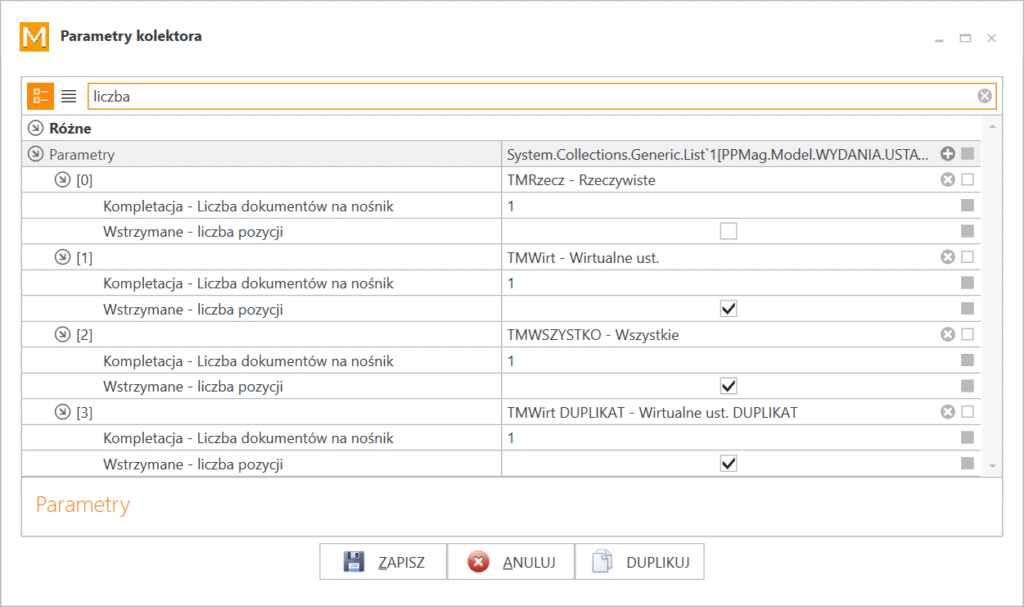
Okno pozwala na szybkie wyszukiwanie parametrów po nazwie. Aby użyć opcji należy rozwinąć parametry i wpisać wyszukiwaną frazę w polu edycyjnym na górze okna.
W ten sposób można łatwo porównać zawartość parametru w każdym zdefiniowanym zestawie ustawień.
Zastosowanie zmian #
Po zmianie ustawień nie są one automatycznie przesyłane do aplikacji na kolektorach. Aby ustawienia zostały wczytane należy przelogować się na aplikacji PP Kolektor lub wymusić pobranie aktualnych parametrów. Szczegóły opisane są w: Wczytanie zestawu ustawień z serwera.